Inhalt zusammenfassen mit:




Die nächste Stufe der KI-Automatisierung: Wie Sie mit dem Famulor MCP Server Ihren eigenen Business-Assistenten bauen
Stellen Sie sich vor, Sie könnten Ihren KI-Chatbot – sei es ChatGPT, Claude oder ein anderes großes Sprachmodell (LLM) – einfach fragen: „Was war der letzte Lead, der in meinem System erfasst wurde?“ oder ihm den Auftrag geben: „Finde alle Werbeagenturen in Kempten und füge sie meiner Kaltakquise-Kampagne hinzu.“ Und die KI würde es einfach tun. Keine manuelle Suche, kein Kopieren und Einfügen, keine umständliche Bedienung von Oberflächen. Nur ein einfacher Satz in natürlicher Sprache, der eine komplexe Geschäftsaktion auslöst.
Was wie Zukunftsmusik klingt, ist heute Realität. Die meisten generischen LLMs sind zwar brillant im Verstehen und Generieren von Sprache, aber sie sind von Ihren internen Geschäftsprozessen und Daten entkoppelt. Sie können über eine Strategie schreiben, aber sie nicht ausführen. Hier schließt der Famulor MCP (Model-Controller-Package) Server die Lücke. Er fungiert als intelligente Brücke zwischen der konversationellen Fähigkeit eines LLMs und der handlungsorientierten Kraft der Famulor-Plattform.
In diesem Artikel zeigen wir Ihnen nicht nur, was der MCP Server ist, sondern führen Sie Schritt für Schritt durch die Implementierung. Sie werden lernen, wie Sie einen Standard-Chatbot in einen proaktiven, aufgabenorientierten Assistenten verwandeln, der echte Aktionen in Ihrem Famulor-Konto ausführt und damit Ihre Arbeitsweise revolutioniert.
Was genau ist der Famulor MCP Server und wie funktioniert er?
Der Famulor MCP Server ist ein Open-Source-Middleware-Tool, das Sie selbst hosten können. Seine Kernaufgabe ist es, die Funktionen der Famulor-Plattform – wie das Auflisten von Leads, das Hinzufügen von Kontakten zu einer Kampagne oder das Starten von Anrufen – als „Werkzeuge“ (Tools) für ein großes Sprachmodell bereitzustellen. Wenn Sie eine Anfrage an das LLM stellen, passiert im Hintergrund ein faszinierender Prozess.
Die Kernidee: Von der Absicht zur Aktion
Der Prozess lässt sich in vier Schritten zusammenfassen:
Absichtserkennung (Intent Detection): Sie geben einen Befehl in natürlicher Sprache ein, z.B. „Zeige mir den letzten Lead aus der Kampagne ‚Beispielkampagne‘.“ Das LLM analysiert diesen Satz und versteht Ihre Absicht: Sie möchten spezifische Daten aus Ihrem Famulor-Konto abrufen.
Werkzeugauswahl (Tool Selection): Das LLM gleicht die erkannte Absicht mit den verfügbaren Werkzeugen ab, die der MCP Server bereitstellt. Es identifiziert die Funktion
Flist_leadsals das passende Werkzeug, um Ihre Anfrage zu erfüllen.Ausführung und Datenabruf (Execution & Retrieval): Das LLM formuliert eine präzise Anfrage an den MCP Server, inklusive der notwendigen Parameter (z.B.
campaign_name: "Beispielkampagne",per_page: 1). Der MCP Server validiert diese Anfrage, kommuniziert sicher über die API mit Ihrer Famulor-Instanz und erhält die Rohdaten (im JSON-Format) zurück.Antwortgenerierung (Response Generation): Der MCP Server leitet die JSON-Antwort an das LLM weiter. Das LLM interpretiert diese strukturierten Daten und wandelt sie in eine leicht verständliche, natürliche Sprachantwort um: „Der letzte Lead in Ihrer Kampagne ‚Beispielkampagne‘ ist Beispiel Lead mit der E-Mail-Adresse lead@example.com.“
Dieser nahtlose Ablauf verwandelt eine passive Konversation in eine aktive, wertschöpfende Handlung. Für einen tieferen Einblick in die grundlegenden Konzepte des MCP Servers empfehlen wir unseren Einführungsartikel: Einführung in die Famulor MCP-Funktionalität.
Die Architektur im Detail
Um die Mächtigkeit des Konzepts zu verstehen, werfen wir einen Blick auf die drei Hauptkomponenten:
Das Große Sprachmodell (LLM): Dies ist das „Gehirn“ der Operation. Es kann GPT-4, Claude 3, Google Gemini oder ein anderes Modell sein, das „Function Calling“ bzw. „Tool Use“ unterstützt. Seine Aufgabe ist es, die Benutzeranfrage zu verstehen, logische Schlüsse zu ziehen und zu entscheiden, welches Werkzeug wann und mit welchen Parametern aufgerufen werden muss.
Der Famulor MCP Server: Er ist das „zentrale Nervensystem“, die Brücke zwischen dem Gehirn und dem Körper. Auf Ihrem Server gehostet, stellt er eine sichere Schnittstelle bereit. Er übersetzt die Anfragen des LLMs in konkrete API-Aufrufe an die Famulor-Plattform und umgekehrt. Sie haben die volle Kontrolle darüber, welche Funktionen Sie dem LLM zur Verfügung stellen.
Die Famulor-Plattform: Dies ist der „Körper“, der die Aktionen ausführt. Hier sind Ihre Daten (Leads, Kampagnen, Anrufprotokolle) gespeichert, und hier werden die Befehle umgesetzt – sei es das Hinzufügen eines neuen Kontakts, das Starten einer Outbound-Kampagne oder das Auslösen eines komplexen Workflows.
Praxis-Anleitung: Bauen Sie Ihren eigenen Famulor-Assistenten
Kommen wir nun zur Praxis. Wir zeigen Ihnen anhand der Beispiele aus der Einleitung, wie Sie Ihren eigenen Assistenten konfigurieren und nutzen können.
Schritt 1: Voraussetzungen und Setup
Bevor Sie starten, benötigen Sie einige Dinge:
Einen aktiven Famulor-Account mit einem API-Schlüssel.
Zugang zu einem LLM, das Tool-Nutzung unterstützt (z.B. über eine OpenAI- oder Anthropic-API).
Den Famulor MCP Server, den Sie direkt von GitHub klonen können.
Die Einrichtung ist unkompliziert: Sie laden den Server von GitHub herunter, installieren die Abhängigkeiten und konfigurieren Ihre Umgebungsvariablen mit Ihren API-Schlüsseln. Die genaue Anleitung finden Sie in der README.md-Datei des offiziellen GitHub-Repositorys.
Schritt 1a: MCP installieren – Schnellstart (Online) oder Local-Server
Der Famulor MCP Server kann auf zwei Arten genutzt werden: ohne Installation über den gehosteten Online-Server oder lokal/self-hosted. Beide Varianten bringen Ihr LLM dazu, Famulor-Funktionen als Tools aufzurufen (z.B. Calls starten, Assistants verwalten, Call-Transkripte abrufen).
Option 1 (Empfohlen): Online MCP Server – kein Setup auf Ihrem Rechner
Wenn Sie schnell starten wollen, nutzen Sie den gehosteten MCP-Server:
Server: https://mcp.famulor.io
SSE Endpoint: https://mcp.famulor.io/sse
Health Check: https://mcp.famulor.io/health
Schritte:
API Key erstellen: In Ihrem Famulor-Account unter API Keys einen neuen Key erzeugen und kopieren.
MCP Client konfigurieren: Je nach Client (ChatGPT Desktop, Cursor, Claude Desktop, Claude Code) eine kleine Konfig hinzufügen (siehe weiter unten).
Client neu starten: Komplett schließen und neu öffnen, damit MCP lädt.
Testen: Fragen Sie z.B. „Show me my Famulor assistants“ oder „List my recent calls“.
Option 2: Eigenen Local MCP Server betreiben (Self-Hosted)
Wenn Sie volle Kontrolle/On-Prem bevorzugen, können Sie den MCP Server lokal laufen lassen. Voraussetzung: Node.js >= 20.
Schritte:
Repository klonen:
git clone https://github.com/bekservice/Famulor-MCP.git && cd Famulor-MCPDependencies installieren:
npm installBuild:
npm run buildAPI Key erstellen (wie oben) und anschließend MCP Client konfigurieren (siehe unten).
Client neu starten und testen.
Wichtig: Nutzen Sie in der MCP-Konfiguration für den lokalen Server immer einen absoluten Pfad zu dist/index.js (nicht relativ). Auf Windows am besten Forward-Slashes oder korrekt escapte Backslashes verwenden.
Schritt 1b: MCP Client-Konfiguration (ChatGPT Desktop, Cursor, Claude)
Je nach Client unterscheiden sich Datei-Pfad und Verbindungstyp. Hier sind sofort nutzbare Beispiele mit Platzhaltern (ersetzen Sie your-api-key-here und ggf. Pfade).
ChatGPT Desktop App
Config-Datei:
macOS:
~/Library/Application Support/ChatGPT/mcp.jsonWindows:
%APPDATA%\\ChatGPT\\mcp.json(z.B.C:\\Users\\YourUsername\\AppData\\Roaming\\ChatGPT\\mcp.json)Linux:
~/.config/ChatGPT/mcp.json
Online-Server Beispiel:
{"mcpServers":{"famulor":{"url":"https://mcp.famulor.io/sse","env":{"FAMULOR_API_KEY":"your-api-key-here"}}}}Local-Server Beispiel:
{"mcpServers":{"famulor":{"command":"node","args":["/absolute/path/to/Famulor-MCP/dist/index.js"],"env":{"FAMULOR_API_KEY":"your-api-key-here"}}}}Danach: ChatGPT Desktop komplett schließen und neu öffnen.
Cursor
Online (HTTP/SSE) – empfohlen: In Cursor unter Settings → Tools & Integrations → „New MCP Server“ wird typischerweise ~/.cursor/mcp.json geöffnet. Beispiel:
{"mcpServers":{"famulor":{"type":"http","url":"https://mcp.famulor.io/sse","headers":{"Authorization":"Bearer your-api-key-here"}}}}Local (command):
{"mcpServers":{"famulor":{"command":"node","args":["/absolute/path/to/Famulor-MCP/dist/index.js"],"env":{"FAMULOR_API_KEY":"your-api-key-here"}}}}Danach in Cursor den MCP-Refresh ausführen oder Cursor neu starten.
Claude Desktop
Hinweis: Claude Desktop unterstützt (je nach Version/Setup) typischerweise command-basierte MCP Server Konfiguration (lokal), nicht URL/HTTP. Config-Datei:
macOS:
~/Library/Application Support/Claude/claude_desktop_config.jsonWindows:
%APPDATA%\\Claude\\claude_desktop_config.jsonLinux:
~/.config/Claude/claude_desktop_config.json
Beispiel:
{"mcpServers":{"famulor":{"command":"node","args":["/absolute/path/to/Famulor-MCP/dist/index.js"],"env":{"FAMULOR_API_KEY":"your-api-key-here"}}}}Danach Claude Desktop komplett neu starten.
Claude Code (Terminal)
Online:
claude mcp add-json "famulor" "{\"type\":\"http\",\"url\":\"https://mcp.famulor.io/sse\",\"headers\":{\"Authorization\":\"Bearer your-api-key-here\"}}"Local:
claude mcp add-json "famulor" "{\"command\":\"node\",\"args\":[\"/absolute/path/to/Famulor-MCP/dist/index.js\"],\"env\":{\"FAMULOR_API_KEY\":\"your-api-key-here\"}}"Sicherheit (bitte nicht überspringen)
API Keys nie committen: Ihre MCP-Konfigdatei mit API Key darf nicht in Git.
API Key niemals teilen (auch nicht in Screenshots/Support-Logs).
Wenn möglich, können Sie den Key auch als Environment Variable setzen und aus der JSON entfernen (je nach Client/Setup).
Mini-Checkliste für Fehlerbehebung
„Server not found“: prüfen, ob
npm run buildlief unddist/index.jsexistiert; Pfad muss absolut sein.„API key error“: prüfen, ob Key korrekt gesetzt und gültig ist.
„MCP server not recognized“: JSON validieren, Client komplett neu starten, Logs prüfen.
Node Version:
node --versionmuss >= 20 sein (für local).
Teste unseren KI-Assistenten
Erlebe selbst, wie natürlich unser KI-Telefonassistent klingt.
Gib deine Daten ein und erhalte in wenigen Sekunden einen Anruf von unserem KI-Agenten.
Der Agent ist darauf trainiert, über Famulor-Services zu sprechen und Termine zu vereinbaren.

Demo KI-Agent
Famulor Mitarbeiter
Schritt 2: Anwendungsfall 1 – Den letzten Lead abfragen
Dies ist der klassische Fall der Datenabfrage. Sie möchten schnell eine Information erhalten, ohne sich durch Menüs klicken zu müssen.
Ihre Anfrage an den Assistenten:what was last lead bei famulor?
Gedankengang des LLM:
„Der Benutzer möchte den ‚letzten Lead‘. Das impliziert eine chronologische Sortierung und die Beschränkung auf ein einziges Ergebnis. Ich habe ein Werkzeug namens Flist_leads. Um nur den neuesten Lead zu erhalten, rufe ich es mit den Parametern page: 1 und per_page: 1 auf.“
Der resultierende Funktionsaufruf (an den MCP Server gesendet):
Anfrage{`page`:1,`per_page`:1}Die Antwort der Famulor API (vom MCP Server zurückgegeben):
Antwort{"current_page":1,"data":[{"id":1234567,"customer_name":"Beispiel Lead","email":"lead@example.com","campaign":{"name":"Beispielkampagne"}}]}Die finale, menschenlesbare Antwort des Assistenten:
„Ich schaue nach dem letzten Lead in Ihrem Famulor-Account. Der letzte Lead ist Beispiel Lead aus der Kampagne ‚Beispielkampagne‘.“
Dieser einfache Dialog demonstriert eine fundamentale Veränderung: Sie interagieren mit Ihren Geschäftsdaten so natürlich wie mit einem menschlichen Kollegen.
Schritt 3: Anwendungsfall 2 – Leads recherchieren und in eine Kampagne einfügen
Dieser Anwendungsfall geht weit über die reine Datenabfrage hinaus und zeigt das wahre Potenzial der Automatisierung durch die Verkettung von Werkzeugen.
Ihre Anfrage an den Assistenten:Suche Werbeagenturen in Kempten und füge sie in meine Cold-Call-Kampagne in Famulor ein.
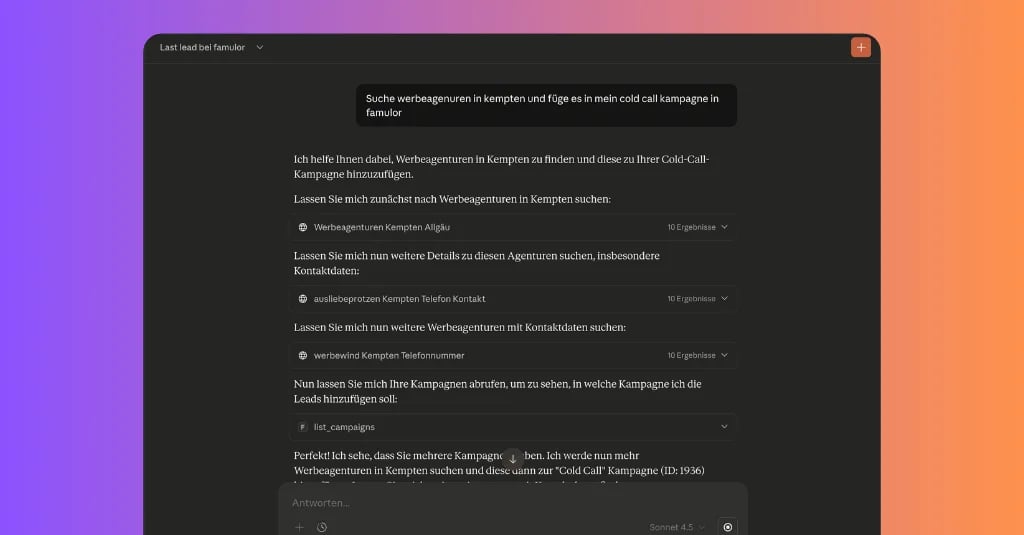
Gedankengang des LLM:
„Dies ist eine Aufgabe mit zwei Schritten. Zuerst muss ich ‚Werbeagenturen in Kempten‘ finden. Dafür benötige ich ein Werkzeug zur Websuche (angenommen, dies wurde dem MCP Server hinzugefügt). Zweitens muss ich für jedes gefundene Ergebnis das Werkzeug Fadd_lead verwenden, um es der Kampagne ‚Cold Call‘ hinzuzufügen. Ich muss die gefundenen Informationen wie Firmenname und Telefonnummer extrahieren und den richtigen Parametern zuordnen.“
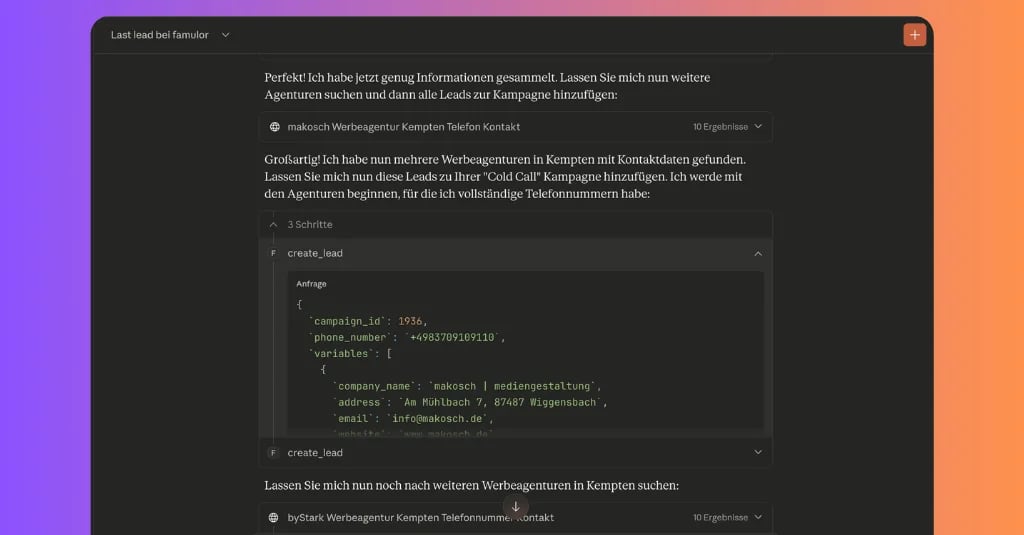
Die konzeptionelle Abfolge der Funktionsaufrufe:
Websuche: Das LLM ruft ein (hypothetisches)
WebSearch-Tool auf mit der Anfragequery="Werbeagenturen mit Telefonnummer in Kempten".Datenextraktion: Aus den Suchergebnissen extrahiert das LLM eine Liste von Agenturen mit Namen und Kontaktdaten.
Leads hinzufügen: Für jeden Eintrag in der Liste führt das LLM eine Schleife aus und ruft wiederholt das
Fadd_lead-Werkzeug auf:Fadd_lead(campaign_name="Cold Call", variables={"customer_name":"Agentur A","phone_number":"+49..."})Fadd_lead(campaign_name="Cold Call", variables={"customer_name":"Agentur B","phone_number":"+49..."})... und so weiter.
Die finale, menschenlesbare Antwort des Assistenten:
„Ich habe mehrere Werbeagenturen in Kempten gefunden und sie erfolgreich zu Ihrer Kampagne ‚Cold Call‘ hinzugefügt. Die Kampagne ist bereit zum Start.“
Hier sehen Sie die wahre Stärke: die Automatisierung von Recherche, Datenaufbereitung und Systemeingabe basierend auf einem einzigen, einfachen Satz. Dies ist ein Paradebeispiel für tiefe Integrationen, die weit über oberflächlichen Small Talk hinausgehen.
Der entscheidende Vorteil: Unbegrenzte Möglichkeiten durch tiefe Integration
Die wahre Magie des Famulor MCP Servers liegt nicht nur in der Ausführung vordefinierter Aktionen, sondern in seiner unbegrenzten Erweiterbarkeit und der Anbindung an das gesamte Famulor-Ökosystem.
Von Aktionen zu komplexen Workflows:
Hinter jeder Funktion wie Fadd_lead kann in Famulor ein ganzer Automatisierungs-Workflow stehen. Das Hinzufügen eines Leads könnte automatisch eine Bestätigungs-E-Mail an den Kontakt senden, eine Aufgabe im CRM anlegen, einen Vertriebsmitarbeiter via Slack benachrichtigen und einen ersten Kennenlern-Anruf für den nächsten Tag planen. Ihr sprachgesteuerter Assistent wird so zum Auslöser für komplexe, unternehmensweite Prozesse, ähnlich wie es durch die Verbindung mit Plattformen wie Make.com möglich ist.
Volle Kontrolle und Sicherheit:
Da der MCP Server Open Source ist und von Ihnen selbst gehostet wird, behalten Sie die volle Kontrolle. Sie entscheiden, welche Aktionen Ihr KI-Assistent durchführen darf. Sie können ihn auf reine Lese-Operationen beschränken oder ihm weitreichende Befugnisse zum Ändern von Daten geben. Alle Daten fließen durch Ihre Infrastruktur und sind durch Ihren Famulor-API-Schlüssel gesichert.
Erweiterbarkeit auf Ihr gesamtes Tool-Stack:
Der MCP Server ist nicht auf Famulor-Funktionen beschränkt. Sie können ihn problemlos erweitern, um Werkzeuge für jedes andere System mit einer API bereitzustellen: Ihr CRM, Ihr Kalendersystem, Ihr Projektmanagement-Tool oder sogar interne Datenbanken. Ihr Assistent kann so zum zentralen, sprachgesteuerten Hub für Ihr gesamtes Unternehmen werden.
Fazit: Willkommen im Zeitalter der handelnden KI
Der Famulor MCP Server markiert das Ende von isolierten KI-Anwendungen. Er schlägt die Brücke zwischen der phänomenalen Sprachverständnisfähigkeit moderner LLMs und den konkreten, wertschöpfenden Aktionen, die Ihr Unternehmen voranbringen. Statt nur Informationen zu liefern, wird die KI zu einem aktiven Teilnehmer an Ihren Geschäftsprozessen.
Die Automatisierung von Routineaufgaben, die Beschleunigung von Recherche und Dateneingabe und die Schaffung einer zentralen, natürlichen Schnittstelle zu Ihren Systemen sind keine ferne Vision mehr. Mit Famulor können Sie eine leistungsstarke KI-Sprachagenten-Plattform nicht nur für Telefonie, sondern auch als Herzstück Ihrer internen Prozesse nutzen.
Sind Sie bereit, die Produktivität Ihres Teams auf ein neues Level zu heben und Ihren eigenen, maßgeschneiderten KI-Business-Assistenten zu erschaffen? Entdecken Sie den Famulor MCP Server auf GitHub und kontaktieren Sie uns, um zu erfahren, wie Famulor zur zentralen Automatisierungsplattform für Ihre gesamte Unternehmenskommunikation werden kann.
FAQ - Häufig gestellte Fragen zum Famulor MCP Server
Was ist der Famulor MCP Server?
Der Famulor MCP Server ist eine Open-Source-Middleware, die als Brücke zwischen großen Sprachmodellen (LLMs wie ChatGPT oder Claude) und Ihrem Famulor-Konto dient. Er ermöglicht es dem LLM, durch natürliche Spracheingaben Aktionen wie das Abfragen von Daten oder das Hinzufügen von Leads direkt in der Famulor-Plattform auszuführen.
Benötige ich Programmierkenntnisse, um den MCP Server zu nutzen?
Für die erstmalige Einrichtung des Servers und dessen Konfiguration sind grundlegende technische Kenntnisse (z.B. im Umgang mit GitHub, Kommandozeile und Umgebungsvariablen) erforderlich. Um den Server mit neuen, benutzerdefinierten Werkzeugen zu erweitern, sind Programmierkenntnisse, typischerweise in Python, notwendig. Die tägliche Nutzung des einmal eingerichteten Assistenten erfolgt jedoch ausschließlich über natürliche Sprache und erfordert keine Programmierkenntnisse.
Welche LLMs sind mit dem MCP Server kompatibel?
Jedes moderne Sprachmodell, das die Funktion „Tool Use“ oder „Function Calling“ unterstützt, ist grundsätzlich kompatibel. Dazu gehören insbesondere die Modelle der GPT-Reihe von OpenAI, die Claude-Modelle von Anthropic und Gemini von Google.
Ist die Nutzung des MCP Servers sicher?
Ja. Da Sie den Server selbst in Ihrer eigenen Infrastruktur hosten, haben Sie die volle Kontrolle über den Datenfluss und die Sicherheit. Sie legen fest, welche Funktionen der KI zugänglich gemacht werden, und die gesamte Kommunikation mit der Famulor-Plattform wird über Ihren persönlichen, gesicherten API-Schlüssel abgewickelt.
Kann ich auch andere Tools als Famulor anbinden?
Absolut. Der Open-Source-Charakter des MCP Servers ist einer seiner größten Vorteile. Sie können ihn problemlos erweitern, um Werkzeuge für jede beliebige Anwendung mit einer API zu integrieren, sei es Ihr CRM-System (z.B. Salesforce, HubSpot), Ihr Kalender (Google Calendar, Outlook) oder andere interne Systeme. Dadurch kann Ihr Assistent zu einer zentralen Steuerungseinheit für viele Ihrer Geschäftsprozesse werden.

Autor bei Famulor