Inhoud samenvatten met:




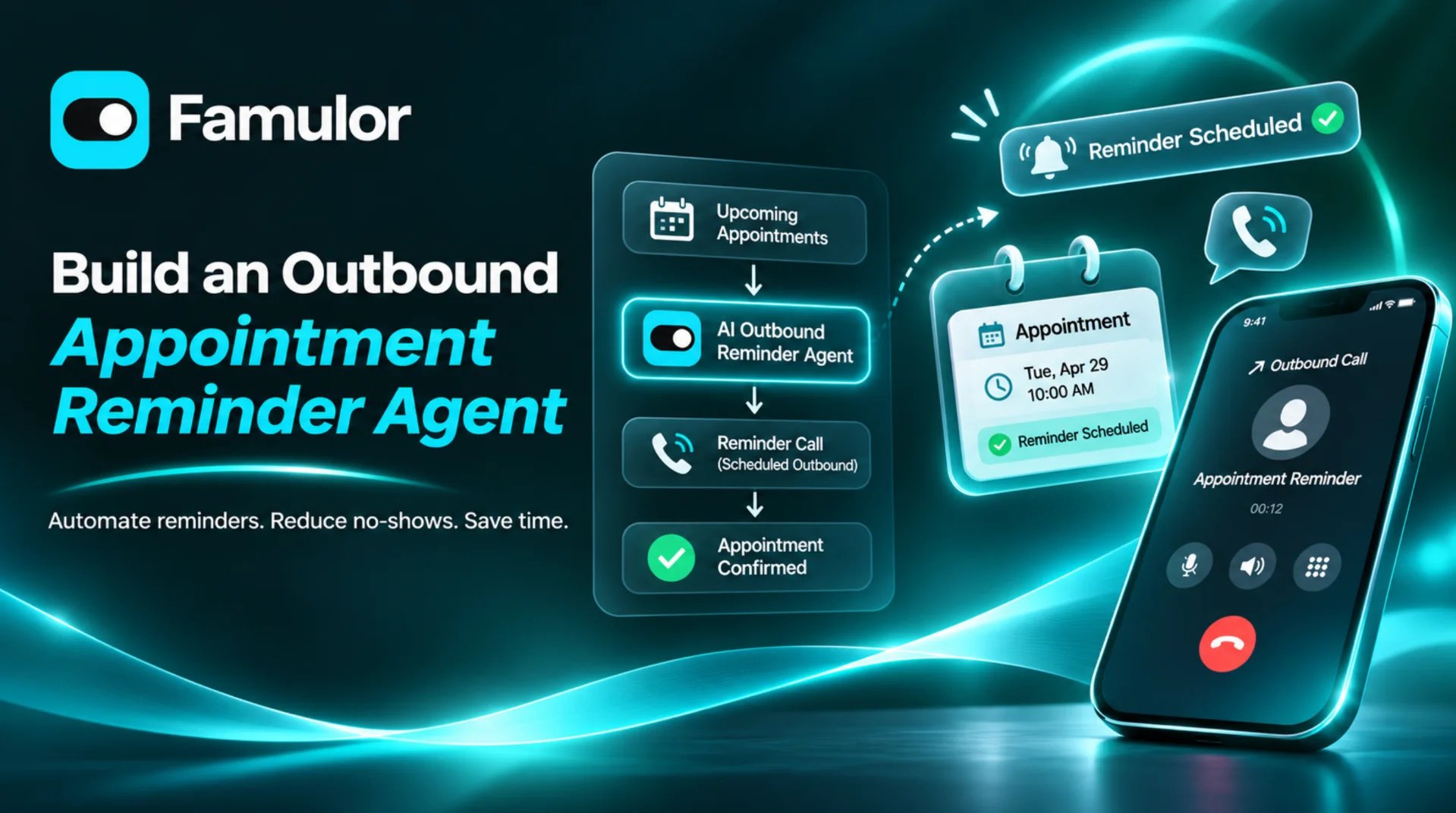
Kort antwoord: Een outbound herinneringsagent op Famulor belt elke klant vóór hun afspraak, leest de geboekte datum en tijd voor en bevestigt, verplaatst of annuleert deze in hetzelfde gesprek via je gekoppelde agenda. Je ontwerpt de agent met Famulor Skill in je AI-client, geeft deze toegang tot de werkruimte via de Famulor MCP-server en voert deze uit als een sequentiecampagne op basis van de "Afspraakherinnering"-sjabloon of als een enkel gesprek dat door je eigen systeem wordt geactiveerd. Het onderstaande agenda-voorbeeld gebruikt Cal.com; andere aanbieders hebben andere limieten. Deze handleiding doorloopt elke stap, van de eerste prompt tot een eerste kleine batch.
Dit is deel één van onze tutorialserie Bouw een … agent met Famulor. Elk deel bouwt één werkende agent op basis van de openbare Famulor-documentatie en de open-source Famulor Skill.
Bouwstatus: Dit is een op bronnen gecontroleerde voorgestelde configuratie, geen rapport van een ingezette agent. Er is geen werkruimte gewijzigd en er is geen simulatie, wijziging van een boeking of telefoongesprek uitgevoerd voor dit artikel. De onderstaande tests zijn acceptatiecontroles die je in je eigen testwerkruimte kunt uitvoeren.
Waarom herinneringen nog steeds bepalen of een afspraak doorgaat
Een systematische review van 105 onderzoeken naar het plannen van afspraken toonde een gemiddeld no-showpercentage van ongeveer 23% aan. Dezelfde review noemde een lange doorlooptijd tussen het boeken en de afspraak als een van de sterkste voorspellers voor een gemist bezoek (Dantas et al., Health Policy, 2018). Het onderzoek komt uit de gezondheidszorg, maar het patroon is bekend bij elk bedrijf dat tijd vooraf boekt: tandartspraktijken, fysiotherapeuten, werkplaatsen, salons, consultants, vaklieden. Het cijfer van 23% is een historische bevinding uit de gezondheidszorg, geen benchmark voor elke sector of een beloofd resultaat voor jouw bedrijf.
We hebben de businesscase behandeld in AI-afspraakherinneringen: verminder no-shows. Dit bericht is het praktische gedeelte: hoe je de agent bouwt.
Hoe teams vandaag de dag met herinneringen omgaan
De meeste bedrijven herinneren klanten al op de een of andere manier. Elke gangbare aanpak heeft een tekortkoming:
- Gesprekken door de receptie werken goed, maar ze vinden plaats tijdens openingstijden, door dezelfde mensen die inkomende gesprekken beantwoorden. Wanneer de dag druk wordt, zijn herinneringen het eerste dat erbij inschiet.
- Sms- en e-mailherinneringen zijn goedkoop en bereiken iedereen, maar ze zijn meestal eenrichtingsverkeer. Een klant die de afspraak wil verzetten, moet terugbellen, en velen doen dat niet.
- Toetsenbord-telefoonmenu's ("druk op 1 om te bevestigen") schalen wel, maar ze kunnen niet omgaan met "kunnen we in plaats daarvan donderdag doen?".
Wat je wilt is het gesprek van de receptie zonder de receptie: een gesprek dat daadwerkelijk de agenda kan wijzigen, op de schaal van een geautomatiseerd systeem.
Wat we gaan bouwen
Eén spraakassistent die:
- De klant belt binnen je beltijden, vertelt welk bedrijf belt en waarom.
- De afspraak voorleest die is doorgegeven (datum, tijd, dienst).
- Drie uitkomsten in het gesprek afhandelt: bevestigen, verzetten naar een tijdstip dat daadwerkelijk vrij is, of annuleren na een expliciete bevestiging.
- De randgevallen afhandelt: voicemail, verkeerde persoon, "bel me later terug", een verzoek om met een persoon te spreken en een verzoek om niet meer gebeld te worden.
- Een duidelijk resultaat terugschrijft dat je kunt meten: bevestigd, verzet, geannuleerd, geen reactie, niet bellen.
De agenda blijft het enige systeem van registratie. De assistent "onthoudt" nooit zelf een boeking. Hij leest en wijzigt afspraken alleen via de agendatools.
Vereisten
- Een Famulor-werkruimte op app.famulor.io met een telefoonnummer dat geschikt is voor uitgaande gesprekken.
- Een abonnement dat Connect AI / MCP (voor de MCP-verbinding) en Campagnesequenties (voor de op sjablonen gebaseerde campagne) bevat. Sms- of WhatsApp-stappen vereisen ook die kanalen in je abonnement.
- Een agendakoppeling die bestaande afspraken kan vinden en wijzigen. Volgens de agenda & boekingsdocumentatie ondersteunen Cal.com en Acuity Scheduling zoeken, annuleren en verzetten; Calendly ondersteunt zoeken en annuleren; de ingebouwde Famulor-boekingsengine voegt eigen beheertools toe. meetergo, eTermin en HighLevel bieden momenteel alleen beschikbaarheid en boeking, dus ze kunnen tijdens een gesprek geen bestaande afspraak verplaatsen.
- Een AI-client die Agent Skills of MCP ondersteunt (bijvoorbeeld Claude Code, Cursor of Codex).
- Een testcontact: je eigen telefoonnummer en een testafspraak op dat nummer in je agenda. Gebruik geen echte klantgegevens terwijl je bouwt.
Architectuur: campagne of enkel gesprek
Er zijn twee manieren om herinneringsgesprekken te voeren. Beide gebruiken dezelfde assistent.
| Pad A: sequentiecampagne | Pad B: enkel gesprek per afspraak | |
|---|---|---|
| Trigger | Je voegt contacten met hun afspraakgegevens toe aan een campagne, bijvoorbeeld één keer per dag | Je systeem start één gesprek wanneer een afspraak een bepaald tijdstip bereikt |
| Hoe | create_campaign met een sequentie, dan launch_campaign |
make_call (MCP), famulor create-call (CLI) of POST /api/v1/calls (REST) |
| Inbegrepen besturingselementen | Beltijden, lokale tijd van contact, feestdagen, herpogingen, AMD en voicemailafhandeling, sms/WhatsApp/e-mailstappen, analysetrechter | Volledige controle over timing in je eigen code |
| Goed voor | De meeste bedrijven met een dagelijkse of wekelijkse afsprakenlijst | Teams die al hun eigen planningsbackend beheren |
Begin met Pad A. Het geeft je dialer-regels en rapportage zonder dat je code hoeft te schrijven. De rest van deze handleiding volgt Pad A en toont Pad B waar dat relevant is.
Stap 1: Installeer Famulor Skill en verbind MCP
De skill geeft je AI-client de instructies: prompt-sjablonen, kanaalbegeleiding, testscenario's en referenties voor API, MCP, CLI en SDK. De MCP-verbinding geeft de client geautoriseerde toegang tot je werkruimte. Je hebt beide nodig, en de skill alleen verbindt je account niet.
npx skills add Famulor-SI/Famulor-Skill --skill famulor-skill
Voeg vervolgens een externe Streamable HTTP MCP-verbinding toe en voltooi de OAuth-aanmelding:
https://app.famulor.io/mcp
Als je alleen de tools voor deze tutorial wilt, kun je de detectie beperken met toolsets. Dit verleent niet meer rechten dan je goedkeurt in OAuth:
https://app.famulor.io/mcp?toolsets=assistants,calls,campaigns
Client-specifieke stappen, zoals de Claude Code-plugin of codex mcp add, staan in de Famulor Skill-documentatie en het MCP-overzicht.
Stap 2: Beschrijf de agent in begrijpelijke taal
Open een nieuwe chat in je AI-client en geef deze de briefing. Wees expliciet over wat de agent nog niet mag doen:
Use Famulor Skill. Design an outbound appointment reminder assistant for
[business], a [type of business] in [city]. Language: English.

The assistant calls customers 24 hours before their appointment. It knows
the customer's name, the appointment date and time, and the service
from campaign variables. It should:
- say who is calling and why, and check it is talking to the right person
- read back the appointment and ask whether it still works
- confirm, move it to an available slot, or cancel after an explicit yes,
  using our Cal.com connection
- handle voicemail, wrong person, "call me later", a request for a human,
  and "don't call me again"

Use the voice-booking template and the assistant-design reference.
Propose the prompt, variables, post-call analysis fields and test
scenarios. Save the assistant as a draft, connect our calendar, and set up
a campaign from the "Appointment reminder" template in English.
Do not place any call, do not launch or start any campaign, and show me
everything before you save.
Famulor Skill vertelt de agent om het opstellen en lanceren gescheiden te houden: het bouwen van een campagne autoriseert niet om contact op te nemen met iemand, en een lancering vereist je eigen bevestiging. Je zult die regel opnieuw zien in Stap 6.
Stap 3: De systeemprompt
Hier is een prompt in de vorm die de sjablonen van de skill gebruiken. Vervang de delen tussen haakjes. {{customer_name}}, {{appointment_date}} en {{service}} zijn assistent-variabelen die de campagne per contact invult.
## Identity and purpose
You are [name], the AI assistant of [business]. You are calling
{{customer_name}} about their [service type] appointment on
{{appointment_date}} for {{service}}. Your goal is to confirm the
appointment, move it to another available time, or cancel it if the
customer asks.

## Opening
Use the configured opening: name the business and the reason for the call.
Check that you are speaking with {{customer_name}}. If not, ask whether they
can pass on a message, do not share appointment details, and end the call
politely. Do not invent an earlier conversation.
If the name or appointment date is missing, do not say a placeholder.
Say you are calling about an upcoming appointment and use find_appointment
to look it up.

## Confirm
Before reading back the appointment, call find_appointment and use the
date and time it returns. If several appointments match, ask which one
the customer means. If no appointment matches, ask for the booking email
and full name. If lookup still fails, disclose no other records and use
the configured human fallback. Never claim a booking was found.
If the customer confirms, thank them and close.

## Reschedule
If the customer wants another time, ask for a preferred day or range.
Call check_availability before offering any time. Offer two or three of
the returned options. Never invent a free slot. Once the customer picks one
and confirms it, call reschedule_appointment with the exact start value
from check_availability. Say the appointment has moved only if the tool
reports success. If nothing fits, offer [approved alternative, e.g. a
callback from the team].

## Cancel
If the customer wants to cancel, repeat the date and time and ask for an
explicit yes. Then call cancel_appointment. Report the result as the tool
returns it. Cancellation cannot be undone.

## Edge cases
- Bad time to talk: offer [approved callback option, e.g. the built-in Schedule callback tool] and end the call.
- Wants a person: use [configured transfer or callback tool]. If that
  fails, say so and offer the callback.
- Does not want to be called again: acknowledge it, stop the reminder, and
  end the call. Do not ask for a reason.
- Questions outside the appointment: answer only from approved information,
  otherwise offer a callback.

## Style
Keep each turn short. Ask one question at a time. Speak dates and times
clearly in the calendar's timezone. Do not promise an SMS or email unless
it was actually sent.

## Finish
Use [end-call tool] once the outcome is settled, without a second farewell.
Twee details uit de assistant design reference van de skill zijn hier van belang. Ontbrekende {{...}} waarden worden leeg, dus de prompt heeft een fallback nodig. Daarom vertelt de opening de assistent wat te doen zonder naam of tijd. Variabelen moeten bovendien op de assistent gedefinieerd zijn voordat je ze gebruikt. Je agent kan dat doen met set_assistant_variables en ze teruglezen met get_assistant_variables. De set-operatie vervangt de definities, dus behoud niet-gerelateerde variabelen op een bestaande assistent. Geef elke variabele een logische default_value, zoals aanbevolen in de variables docs.
Configureer de tools tussen haakjes, niet alleen de woorden. Wijs onder Assistant Settings → Advanced → Tools de daadwerkelijke End call, Call transfer (met een goedgekeurde bestemming en een pad voor onbeschikbaarheid) en, indien gewenst, Schedule callback tools toe. Gebruik de toegewezen namen in de prompt. Beloof niet dat er een callback of overdracht is aangemaakt zonder een werkende actie daarvoor. De instellingen en beschikbaarheidsregels staan in de built-in tools docs. De afspraakbevestiging in dit ontwerp is een analyseresultaat; er wordt geen aparte "bevestigd"-status in de agenda geschreven.
Stap 4: De agendatools koppelen
Koppel je agenda onder Booking → Integrations, kies het type afspraak, controleer de tijdzone en schakel Cancel en Reschedule in voor die koppeling. Boekingen zijn een aparte machtiging. Wijs deze vervolgens toe in Assistant settings → Calendar (of PUT /api/v1/assistants/{id}/integrations).
Elke toegewezen integratie voegt zijn tools toe aan elk gesprek:
| Tool | Wat het doet in deze agent |
|---|---|
find_appointment |
Vindt de aanstaande afspraak van de klant voor het gekoppelde type afspraak |
check_availability |
Geeft echte beschikbare tijden terug voor een datumbereik |
reschedule_appointment |
Verplaatst een afspraak die in hetzelfde gesprek is gevonden, nadat de nieuwe tijd is bevestigd (Cal.com, Acuity) |
cancel_appointment |
Annuleert een afspraak die in hetzelfde gesprek is gevonden, na een expliciete bevestiging |
book_appointment |
Boekt een nieuw tijdslot, bijvoorbeeld op Calendly, waarbij een "verplaatsing" een annulering plus een nieuwe boeking is |
Bij een uitgaand gesprek gebruikt Cal.com-matching het nummer dat je hebt gebeld, niet het eigen nummer van de assistent. Dat werkt alleen als het telefoonnummer is opgeslagen bij de boeking, dus maak de telefoonvraag op je Cal.com-afspraaktype verplicht en verzamel nummers inclusief landcode. Als er geen match is op telefoonnummer, vraagt de assistent om het e-mailadres en de volledige naam van de boeking. De Cal.com reschedule guide behandelt dit uitgebreider.
Tijdzones zijn de meest voorkomende bron van verwarring. De tijdzone van de agenda bepaalt de beschikbaarheid en de tijdzone van de assistent bepaalt relatieve data zoals "volgende week vrijdag". Geef altijd de exacte start waarde door die check_availability teruggaf.
Stap 5: Definieer het resultaat dat je wilt meten
Open Assistant Settings → Analysis en voeg Ja/Nee-velden toe die door het transcript bewezen kunnen worden, bijvoorbeeld:
appointment_confirmed: de klant heeft de bestaande afspraak bevestigdappointment_rescheduled: de klant is akkoord gegaan met een nieuwe tijd en de assistent heeft de verplaatsing bevestigdappointment_cancelled: de klant heeft gevraagd om te annuleren en de assistent heeft de annulering bevestigdcallback_requested: de klant heeft gevraagd om door het team teruggebeld te worden
Dit zijn voorgestelde namen voor extractievelden, geen ingebouwde velden. Post-call analysis leest het transcript; de labels bewijzen niet onafhankelijk dat de agenda is gewijzigd. Controleer ook het tool-ontvangstbewijs en het agendarecord. Beschrijf elk veld als een observeerbaar feit, niet als een stemming. De campagnedocumentatie is hier duidelijk over: wanneer doeltracking vreemd gedrag vertoont, is de oorzaak meestal de beschrijving van het doelveld, niet de retry-logica.
Stap 6: Bouw de campagne vanuit het sjabloon
Je agent kan de galerij weergeven en het dichtstbijzijnde geretourneerde herinneringssjabloon tonen. Gebruik het daadwerkelijke geretourneerde ID, nooit een verzonnen sjabloon-ID. Als je de CLI-snippets gebruikt in plaats van MCP, vereisen de CLI docs Node.js 22+, API Access, npm install --global famulor en famulor auth login; voer de sleutel alleen in de verborgen prompt in. Het weergeven van sjablonen is alleen-lezen:
famulor list-campaign-templates --language en --category appointments
Dezelfde lijst is beschikbaar als de MCP-tool list_campaign_templates. De sequence docs beschrijven het Appointment reminder sjabloon als een sms-herinnering als eerste stap. Een antwoord beëindigt de reeks als succesvol. Anders bevestigt een gesprek de afspraak, verplaatst deze of legt de annulering vast. Je kunt die vorm behouden of wijzigen. Bel bijvoorbeeld eerst en stuur alleen een sms als er geen reactie komt.
Voordat het sjabloon kan worden opgeslagen, heeft elke sms-stap precies één afzender nodig (from_number_id of rcs_sender_id) en elke WhatsApp-stap heeft connector_id en een goedgekeurde template_id nodig. Je agent mag alleen ID's gebruiken die je workspace teruggeeft.
Stel vervolgens de campagneregels in bij Settings en Launch:
- Belvenster: bijvoorbeeld ma–vr 09:00–18:00. Met een reeks kun je
contact_timezone_modeinstellen opcontactzodat elke contactpersoon op zijn lokale tijd wordt gebeld, enholidays.publicom feestdagen over te slaan. - Pogingen en vertragingen per gespreksstap, met een voicemailkeuze per poging: ophangen of een kort bericht achterlaten (
drop_message). Op een ander tijdstip opnieuw proberen verbetert meestal het bereik. - Detectie van antwoordapparaat (AMD): Conservatief (minder valse ophangingen) of Agressief (snellere detectie).
- Resultaten: gebruik AI decides met zinnen als "De klant heeft de afspraak bevestigd", of vooraf ingestelde regels zoals Goal field is true. Do not call is ingebouwd. Dit heeft voorrang op je eigen resultaten en beëindigt het contact.
Koppel nu de afspraakgegevens aan de prompt. In een campagne vult een aangepast veld van een lead de variabele met dezelfde sleutel op het moment van bellen, dus een CSV-kolom appointment_date wordt {{appointment_date}}. Dit werkt pas als customer_name, appointment_date en service bestaan als Custom Attributes van de workspace en zijn geselecteerd voor deze assistent (variabelebron lead). Een veld dat slechts bij één contactpersoon is opgeslagen, is niet voldoende. list_variable_sources laat zien wat beschikbaar is. Voeg vervolgens je testcontact toe met add_leads of een CSV-import.
Je agent stopt hier. Een concept is geen lancering.
Stap 7: Testen voordat iemand wordt gebeld
Famulor Skill scheidt testlagen en elke laag bewijst iets anders. Een chatsimulatie controleert gedrag en toolgebruik tegen gesimuleerde antwoorden. Een stemtest controleert spraak, gespreksbeurten en tools op het echte audiopad. Stemsimulaties voeren de geconfigureerde tools uit, dus boekingen kunnen echt zijn. Wijs ze naar je testafspraak.
Vraag je agent om tests te maken met create_assistant_test en voer ze uit met run_assistant_test (CLI: famulor run-assistant-test <assistant-id> <test-id>). Een nuttige minimumset voor deze agent:
| Scenario | Verwacht resultaat |
|---|---|
| Klant bevestigt | find_appointment gebeld, juiste datum voorgelezen, appointment_confirmed true, geen schrijfactie |
| Klant wil donderdag in plaats daarvan | check_availability vóór elk aanbod, exacte starttijd doorgegeven aan reschedule_appointment, succes pas gerapporteerd nadat de tool antwoordt |
| Geen tijdslot past | Geen verzonnen tijdslot, alternatief aangeboden |
| Klant annuleert | Expliciete ja vóór cancel_appointment |
| Verkeerde persoon neemt op | Geen afspraakgegevens gedeeld, beleefd einde |
Lege appointment_date |
Geen placeholder uitgesproken, opzoeken via find_appointment |
| "Bel me niet meer" | Beleefde afsluiting, contact eindigt als Do not call |
| Toolfout of time-out | Geen vals succes, geen tweede schrijfactie |
Lees het transcript en de tool-aanroepen, niet alleen een score. Als een test mislukt, corrigeer dan de kleinste oorzaak in de prompt of veldbeschrijving en voer die case en de omliggende cases opnieuw uit.
Voer daarna één echt gesprek met jezelf. Dit plaatst een echt, factureerbaar gesprek:
famulor create-call --assistant-id <assistant-id> --to-number +49XXXXXXXXXX
Vervang voor dit commando de voorbeeldbestemming alleen door een nummer dat je bezit of waarvoor je expliciete toestemming hebt om te testen, en laad de variabelen uit het beoordeelde testscenario. Een directe test oefent geen campagnedemping, pogingsplanning of berichtroutering uit.
Het MCP-equivalent is make_call met assistant_id, to_number en de variabelen voor dit gesprek. De tool geeft het in de wachtrij geplaatste gesprek direct terug. Lees de eindstatus met get_call. Dit is ook hoe Pad B in productie werkt: je systeem roept make_call of POST /api/v1/calls één keer per afspraak aan. Directe gesprekken nemen niet automatisch de vensters of retries van een campagne over: je integratie moet de geschiktheid, de huidige afspraakstatus, demping en timing controleren en dubbele triggers voorkomen. Deze handleiding installeert geen nachtelijke taak of een trigger 24 uur voor de afspraak.
Naleving
Famulor geeft je de controle. Je blijft zelf verantwoordelijk voor toestemming.
- Toestemming en bevestiging van de start. Een sequence-campagne start alleen met een expliciete bevestiging dat deze voldoet aan alle wetgeving en regels omtrent toestemming voor de contacten, inclusief bel-me-niet-registers en opt-in-regels (zoals de AVG in de EU of de TCPA in de VS). Via de API, MCP of CLI is dat
compliance_attestation: true. Famulor slaat op wie de bevestiging heeft gegeven, wanneer en vanuit welk platform. Je AI-agent mag dit nooit zelfstandig instellen. - Belvensters. In Duitsland zijn ongevraagde telefoontjes op onredelijke tijdstippen in strijd met de UWG. Stel voor elke campagne die consumenten belt een belvenster in.
- Suppressielijst. Famulor controleert voor elk gesprek de suppressielijst van de workspace en blokkeert de actie als de status niet kan worden geverifieerd. Opt-outs kunnen één kanaal of alle gekoppelde kanalen blokkeren. Nationale registers worden niet voor je gecontroleerd, met uitzondering van de optionele Amerikaanse Federal en State DNC-checks.
- Houd serviceherinneringen gescheiden van marketing. Houd het gesprek beperkt tot de afspraak die de klant heeft geboekt. Als je aanbiedingen wilt toevoegen, is dat een aparte campagne met andere vereisten voor toestemming.
- Gegevensbescherming. Verwerkersovereenkomst (DPA) conform art. 28 AVG, app en database gehost in Frankfurt. Details vind je in het Trust Center.
Dit gedeelte is geen juridisch advies.
Live gaan
- Eén telefoontje naar jezelf met je testafspraak. Controleer de opening, de terugkoppeling, een verplaatsing en de afsluiting.
- Lees de agenda terug. Controleer na de eerste echte verplaatsing of annulering de afspraak in de agenda zelf, niet alleen de woorden van de assistent.
- Bereid een kleine batch voor van 10 tot 20 relevante klanten, nadat je geautoriseerde test is geslaagd. Stem de afsprakenlijst af met de live agenda, verwijder gewijzigde of geannuleerde boekingen en controleer ontvangers, afzenders, uren, voicemailtekst en elke uitkomstroute voordat je start.
- Controleer en autoriseer de start expliciet. Lees
sequence_hashongewijzigd vanget_campaign(GET /api/v1/campaigns/{id}). Gebruik pas nadat de verantwoordelijke persoon de naleving voor deze specifieke campagne heeft bevestigdlaunch_campaign(POST /api/v1/campaigns/{id}/launch). Het onderstaande CLI-commando start nu de daadwerkelijke outreach; het slaat niet slechts een concept op. Stelstart_atin via de API als je in plaats daarvan ten minste vijf minuten van tevoren wilt plannen. - Lees de eerste transcripties en bekijk de funnel.
get_campaign_analyticsretourneert Dialed, Connected, Converted, conversiepercentage en verzonden berichten. Een succesvolle afronding telt als Converted; dit is je geconfigureerde uitkomst, niet automatisch een bevestigde afspraak. De standaard SMS-herinnering beschouwt een antwoord als een succesvolle afronding, dus controleer die route als je een strengere bevestigingsmetriek nodig hebt. Vergroot de batch pas als de uitkomsten overeenkomen met de transcripties en agenderesultaten.
Het startcommando voor stap 4. Het begint direct met de daadwerkelijke outreach, dus voer het alleen uit na die expliciete bevestiging:
famulor launch-campaign CAMPAIGN_ID --compliance-attestation true --sequence-hash "$REVIEWED_SEQUENCE_HASH"
Om een lopende sequence te wijzigen, pauzeer je deze met pause_campaign, breng je wijzigingen aan en hervat je de sequence. Een gewijzigde sequence vereist opnieuw de bevestiging van naleving.
Wat nu?
Hetzelfde patroon van bellen, verifiëren, actie ondernemen in het bronsysteem en resultaten terugschrijven is van toepassing op veel outbound-taken: het opnieuw inplannen van gemiste afspraken, betalingsherinneringen, feedbackgesprekken. De template-galerij bevat al startpunten voor verschillende van deze taken.
Volgende in deze serie: een inbound-boekingsagent, de tegenhanger die opneemt wanneer klanten bellen om te boeken. Daarna volgen de WhatsApp-follow-up na een gemiste oproep, leadkwalificatie en multi-channel orderondersteuning.
Je kunt alles in deze gids bouwen in je eigen workspace op app.famulor.io. Voor een overzicht van kanalen, integraties en prijzen, bezoek www.famulor.io.
Veelgestelde vragen
Kan de herinneringsagent tijdens het gesprek een afspraak verplaatsen? Ja, als de agendakoppeling dit ondersteunt. Cal.com en Acuity ondersteunen zoeken, annuleren en verplaatsen. Calendly ondersteunt zoeken en annuleren, dus een verplaatsing wordt een annulering plus een nieuwe boeking. meetergo, eTermin en HighLevel ondersteunen momenteel alleen beschikbaarheid en boeken.
Moet ik code schrijven? Nee. Pad A draait volledig op de campagnebouwer en je AI-client kan dit instellen via MCP. Code is alleen nodig als je vanuit je eigen systeem losse gesprekken wilt triggeren (Pad B).
Wat gebeurt er als de klant niet opneemt? De belstap probeert het opnieuw binnen je limiet voor pogingen en het belvenster, en kan per poging een voicemail achterlaten. Na de laatste poging volgt het contact de No response-route, bijvoorbeeld naar een SMS-stap.
Wat als iemand aangeeft niet meer gebeld te willen worden? De sequence detecteert Do not call automatisch. Dit krijgt voorrang op alle andere uitkomsten en het contact wordt niet meer gebeld.

Auteur bij Famulor