Inhalt zusammenfassen mit:




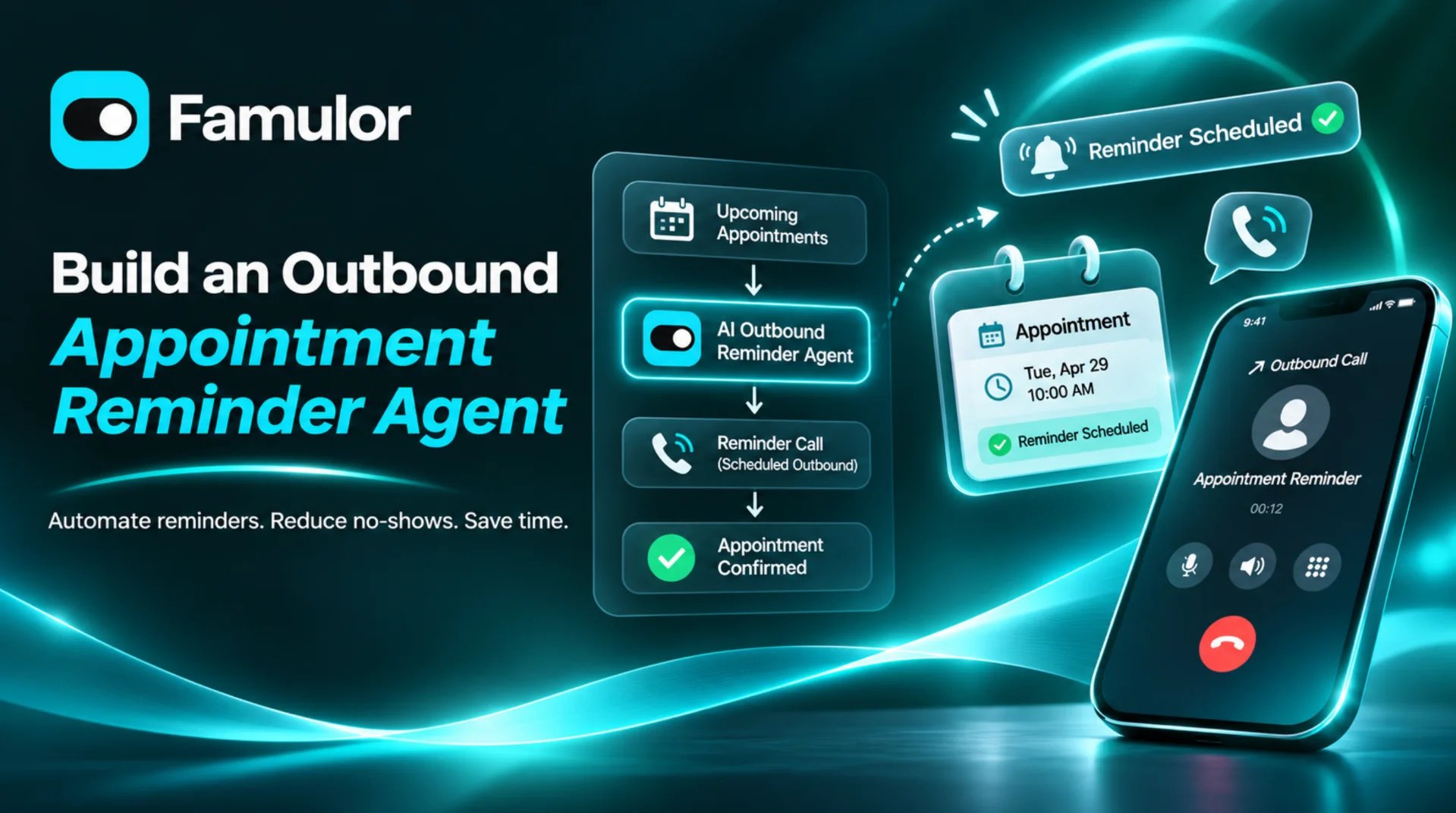
Kurz gesagt: Ein Erinnerungs-Agent auf Famulor ruft deine Kundinnen und Kunden vor ihrem Termin an, liest Datum und Uhrzeit vor und bestätigt, verschiebt oder storniert den Termin im selben Gespräch direkt in deinem verbundenen Kalender. Du entwirfst ihn mit Famulor Skill in deinem KI-Client und gibst ihm über den Famulor-MCP-Server Zugriff auf deinen Workspace. Laufen lässt du ihn entweder als Sequenz-Kampagne aus der Vorlage „Terminerinnerung“ oder als einzelnen Anruf, den dein eigenes System auslöst. Das Kalenderbeispiel unten nutzt Cal.com; für andere Anbieter gelten andere Grenzen. Diese Anleitung führt dich durch jeden Schritt, vom ersten Prompt bis zur ersten kleinen Charge.
Das ist Teil eins unserer Tutorial-Reihe Build a … agent with Famulor. Jeder Teil baut einen funktionierenden Agenten aus den öffentlichen Famulor-Docs und dem Open-Source-Famulor Skill.
Stand des Aufbaus: Das ist eine anhand der Quellen geprüfte vorgeschlagene Konfiguration, kein Bericht über einen bereits laufenden Agenten. Für diesen Artikel wurden kein Workspace geändert, keine Simulation ausgeführt, kein Termin verändert und kein Anruf getätigt. Die Tests unten sind Abnahmekriterien für deinen eigenen Test-Workspace.
Warum die Erinnerung oft über den Termin entscheidet
Eine systematische Übersichtsarbeit über 105 Studien zur Terminplanung kommt auf eine durchschnittliche No-Show-Quote von rund 23 %. Als einen der stärksten Gründe für versäumte Termine nennt sie eine lange Vorlaufzeit zwischen Buchung und Termin (Dantas et al., Health Policy, 2018). Die Daten stammen aus dem Gesundheitswesen, aber das Muster kennt jeder Betrieb, der Termine im Voraus vergibt: Zahnarztpraxis, Physiotherapie, Werkstatt, Salon, Beratung, Handwerk. Die 23 % sind ein historischer Befund aus dem Gesundheitswesen, keine Kennzahl für jede Branche und kein Ergebnisversprechen für deinen Betrieb.
Den geschäftlichen Hintergrund haben wir in KI-Terminerinnerungen: weniger No-Shows beschrieben. Hier geht es um die Praxis: wie du den Agenten baust.
Wie Teams heute an Termine erinnern
Die meisten Betriebe erinnern schon irgendwie. Jeder der üblichen Wege hat eine Lücke:
- Anrufe vom Empfang funktionieren gut, laufen aber nur während der Öffnungszeiten und kommen von denselben Leuten, die eingehende Anrufe annehmen. Wird der Tag voll, fallen die Erinnerungen als Erstes weg.
- SMS und E-Mail sind günstig und erreichen alle, laufen aber meist nur in eine Richtung. Wer verschieben will, muss zurückrufen, und viele tun es nicht.
- Tastenmenüs („Drücken Sie 1 zum Bestätigen“) skalieren, können aber mit „Geht auch Donnerstag?“ nichts anfangen.
Was du eigentlich willst, ist der Anruf vom Empfang ohne Empfang: ein Gespräch, das den Kalender wirklich ändern kann, in der Menge eines automatischen Systems.
Was wir bauen
Einen Sprachassistenten, der:
- innerhalb deiner Anrufzeiten anruft und sagt, welcher Betrieb anruft und warum,
- den hinterlegten Termin vorliest (Datum, Uhrzeit, Leistung),
- im Gespräch drei Ergebnisse abwickelt: bestätigen, verschieben auf einen tatsächlich freien Slot oder stornieren nach einem ausdrücklichen Ja,
- Sonderfälle sauber behandelt: Mailbox, falsche Person, „ruf später an“, Wunsch nach einem Menschen und die Bitte, nicht mehr angerufen zu werden,
- ein klares, messbares Ergebnis zurückschreibt: bestätigt, verschoben, storniert, nicht erreicht, nicht mehr anrufen.
Der Kalender bleibt die einzige Quelle der Wahrheit. Der Assistent „merkt“ sich keine Buchung selbst. Er liest und ändert Termine nur über die Kalender-Tools.
Voraussetzungen
- Ein Famulor-Workspace auf app.famulor.io mit einer Telefonnummer, die ausgehend anrufen kann.
- Ein Plan mit Connect AI / MCP (für die MCP-Verbindung) und Campaign sequences (für die Kampagne aus der Vorlage). SMS- oder WhatsApp-Schritte brauchen zusätzlich diese Kanäle im Plan.
- Eine Kalenderverbindung, die bestehende Termine finden und ändern kann. Laut der Doku zu Kalender & Buchung können Cal.com und Acuity Scheduling finden, stornieren und verschieben, Calendly kann finden und stornieren, und die integrierte Famulor-Buchungs-Engine bringt eigene Verwaltungs-Tools mit. meetergo, eTermin und HighLevel bieten derzeit nur Verfügbarkeit und Buchung. Einen bestehenden Termin können sie im Gespräch also nicht verschieben.
- Ein KI-Client, der Agent Skills oder MCP unterstützt (zum Beispiel Claude Code, Cursor oder Codex).
- Ein Testkontakt: deine eigene Nummer und ein Testtermin auf diese Nummer in deinem Kalender. Nutze beim Bauen keine echten Kundendaten.
Architektur: Kampagne oder Einzelanruf
Es gibt zwei Wege, Erinnerungsanrufe auszulösen. Beide nutzen denselben Assistenten.
| Weg A: Sequenz-Kampagne | Weg B: ein Anruf pro Termin | |
|---|---|---|
| Auslöser | Du fügst Kontakte mit ihren Termindaten einer Kampagne hinzu, zum Beispiel einmal täglich | Dein System startet einen Anruf, wenn ein Termin einen bestimmten Zeitpunkt erreicht |
| Wie | create_campaign mit Sequenz, danach launch_campaign |
make_call (MCP), famulor create-call (CLI) oder POST /api/v1/calls (REST) |
| Bekommst du mit | Anruffenster, Ortszeit des Kontakts, Feiertage, Wiederholungen, AMD und Mailbox-Verhalten, SMS-/WhatsApp-/E-Mail-Schritte, Auswertung | Volle Kontrolle über das Timing in deinem eigenen Code |
| Passt für | Die meisten Betriebe mit täglicher oder wöchentlicher Terminliste | Teams mit eigenem Terminplanungs-Backend |
Starte mit Weg A. Du bekommst Wählregeln und Auswertung, ohne Code zu schreiben. Der Rest der Anleitung folgt Weg A und zeigt Weg B dort, wo er wichtig wird.
Schritt 1: Famulor Skill installieren und MCP verbinden
Der Skill liefert deinem KI-Client die Anleitung: Prompt-Vorlagen, Kanal-Hinweise, Testszenarien und Referenzen für API, MCP, CLI und SDK. Die MCP-Verbindung gibt ihm autorisierten Zugriff auf deinen Workspace. Du brauchst beides. Der Skill allein verbindet dein Konto nicht.
npx skills add Famulor-SI/Famulor-Skill --skill famulor-skill
Danach fügst du eine Remote-MCP-Verbindung (Streamable HTTP) hinzu und meldest dich per OAuth an:
https://app.famulor.io/mcp
Wenn du nur die Tools für dieses Tutorial brauchst, kannst du die Auswahl mit Toolsets eingrenzen. Mehr Rechte, als du in OAuth freigibst, bekommt der Client dadurch nicht:
https://app.famulor.io/mcp?toolsets=assistants,calls,campaigns
Die Schritte je Client, etwa das Claude-Code-Plugin oder codex mcp add, findest du in der Famulor-Skill-Doku und in der MCP-Übersicht.
Schritt 2: Den Agenten in Alltagssprache beschreiben
Öffne einen neuen Chat in deinem KI-Client und gib ihm das Briefing. Sag klar, was er noch nicht tun darf:
Nutze Famulor Skill. Entwirf einen Outbound-Assistenten für
Terminerinnerungen für [Betrieb], ein(e) [Art des Betriebs] in [Stadt].
Sprache: Deutsch, Anrede Sie.

Der Assistent ruft Kundinnen und Kunden 24 Stunden vor ihrem Termin an.
Name, Datum und Uhrzeit des Termins sowie die Leistung kennt er aus
Kampagnen-Variablen. Er soll:
- sagen, wer anruft und warum, und prüfen, ob er mit der richtigen Person
  spricht
- den Termin vorlesen und fragen, ob er noch passt
- bestätigen, auf einen freien Slot verschieben oder nach ausdrücklichem
  Ja stornieren, über unsere Cal.com-Verbindung
- mit Mailbox, falscher Person, „ruf später an“, Wunsch nach einem
  Menschen und „bitte nicht mehr anrufen“ umgehen

Nutze die Vorlage voice-booking und die Referenz assistant-design.
Schlag Prompt, Variablen, Felder für die Anrufauswertung und Testszenarien
vor. Speichere den Assistenten als Entwurf, verbinde unseren Kalender und
lege eine Kampagne aus der Vorlage „Terminerinnerung“ auf Deutsch an.
Führe keinen Anruf aus, starte keine Kampagne und zeig mir alles, bevor
du speicherst.
Famulor Skill hält den Agenten dazu an, Entwurf und Start zu trennen: Eine Kampagne anzulegen erlaubt noch keinen Kontakt zu irgendwem, und der Start braucht deine eigene Bestätigung. Diese Regel taucht in Schritt 6 wieder auf.
Schritt 3: Der System-Prompt
Hier ein Prompt im Aufbau der Skill-Vorlagen. Ersetze die Teile in eckigen Klammern. {{customer_name}}, {{appointment_date}} und {{service}} sind Assistenten-Variablen, die die Kampagne pro Kontakt befüllt. Der Prompt richtet sich an den Assistenten, deshalb das „Du“. Im Gespräch siezt er die Kundschaft.
## Rolle und Ziel
Du bist [Name], der KI-Assistent von [Betrieb]. Du rufst
{{customer_name}} wegen des Termins am {{appointment_date}} für
{{service}} an. Dein Ziel: den Termin bestätigen, auf eine andere freie
Zeit verschieben oder stornieren, wenn die Person das möchte.
Sprich die Person mit „Sie“ an.

## Einstieg
Nutze die eingestellte Begrüßung: Nenne den Betrieb und den Grund des
Anrufs. Prüfe, ob du mit {{customer_name}} sprichst. Wenn nicht, frag, ob
die Person etwas ausrichten kann, nenne keine Termindetails und beende
das Gespräch freundlich. Erfinde kein früheres Gespräch.
Fehlen Name oder Termindatum, sprich keinen Platzhalter aus. Sag, dass du
wegen eines anstehenden Termins anrufst, und such ihn mit
find_appointment.

## Bestätigen
Ruf find_appointment auf, bevor du den Termin vorliest, und nutze Datum
und Uhrzeit aus dem Ergebnis. Passen mehrere Termine, frag, welcher
gemeint ist. Gibt es keinen Treffer, frag nach Buchungs-E-Mail und vollem
Namen. Schlägt die Suche weiter fehl, gib keine fremden Termindaten preis
und nutze den eingestellten Weg zum Team. Behaupte keinen Treffer.
Bestätigt die Person, bedank dich und schließ ab.

## Verschieben
Möchte die Person eine andere Zeit, frag nach einem Wunschtag oder
Zeitraum. Ruf check_availability auf, bevor du eine Zeit anbietest.
Biete zwei oder drei der zurückgegebenen Zeiten an. Erfinde nie einen
freien Slot. Wählt und bestätigt die Person eine Zeit, ruf
reschedule_appointment mit dem exakten Startwert aus check_availability
auf. Sag erst dann, dass der Termin verschoben ist, wenn das Tool Erfolg
meldet. Passt nichts, biete [freigegebene Alternative, z. B. Rückruf vom
Team] an.

## Stornieren
Möchte die Person absagen, wiederhole Datum und Uhrzeit und hol dir ein
ausdrückliches Ja. Ruf dann cancel_appointment auf. Gib das Ergebnis so
wieder, wie das Tool es meldet. Eine Stornierung lässt sich nicht
rückgängig machen.

## Sonderfälle
- Gerade ungünstig: biete [freigegebene Rückrufoption, z. B. das eingebaute Tool Schedule callback] an und beende das
  Gespräch.
- Wunsch nach einem Menschen: nutze [eingestelltes Weiterleitungs- oder
  Rückruf-Tool]. Klappt das nicht, sag es und biete den Rückruf an.
- Möchte nicht mehr angerufen werden: bestätige das, beende die
  Erinnerung und das Gespräch. Frag nicht nach dem Grund.
- Fragen außerhalb des Termins: antworte nur mit freigegebenen
  Informationen, sonst biete einen Rückruf an.

## Stil
Halte jede Antwort kurz. Stell eine Frage nach der anderen. Sprich Datum
und Uhrzeit deutlich in der Zeitzone des Kalenders aus. Versprich keine
SMS oder E-Mail, die nicht wirklich verschickt wurde.

## Abschluss
Nutze [Tool zum Auflegen], sobald das Ergebnis feststeht, ohne zweite
Verabschiedung.
Zwei Punkte aus der Assistant-Design-Referenz des Skills sind hier wichtig. Fehlende {{...}}-Werte werden leer. Der Prompt braucht deshalb einen Plan B, und genau dafür sagt der Einstieg, was ohne Name oder Datum passiert. Außerdem müssen Variablen am Assistenten definiert sein, bevor du dich auf sie verlässt. Dein Agent erledigt das mit set_assistant_variables und prüft es mit get_assistant_variables. Das Setzen ersetzt die Definitionen: Bei einem bestehenden Assistenten muss er andere Variablen erhalten. Gib jeder Variable einen sinnvollen default_value, wie es die Variablen-Doku empfiehlt.
Die Tools hinter den eckigen Klammern wirklich einrichten. Weise unter Assistenten-Einstellungen → Advanced → Tools die tatsächlichen Tools End call, Call transfer (mit freigegebenem Ziel und Ausweichweg) und bei Bedarf Schedule callback zu. Nutze ihre zugewiesenen Namen im Prompt. Ohne funktionierende Rückruf- oder Weiterleitungsaktion darf der Assistent nicht behaupten, sie sei angelegt worden. Einstellungen und Verfügbarkeitsregeln stehen in der Doku zu eingebauten Tools. Die Terminbestätigung ist in diesem Aufbau ein Auswertungsergebnis; ein eigener Kalenderstatus „bestätigt“ wird nicht geschrieben.
Schritt 4: Die Kalender-Tools verbinden
Verbinde deinen Kalender unter Booking → Integrations, wähle den Event-Typ, prüf die Zeitzone und aktiviere Stornieren und Umbuchen für diese Verbindung. Buchen ist eine eigene Berechtigung. Danach weist du die Verbindung unter Assistenten-Einstellungen → Kalender zu (oder per PUT /api/v1/assistants/{id}/integrations).
Jede zugewiesene Integration bringt ihre Tools in jedes Gespräch mit:
| Tool | Was es in diesem Agenten tut |
|---|---|
find_appointment |
Findet den anstehenden Termin der Person für den verbundenen Event-Typ |
check_availability |
Liefert echte freie Slots für einen Zeitraum |
reschedule_appointment |
Verschiebt einen im selben Gespräch gefundenen Termin, nachdem die neue Zeit bestätigt ist (Cal.com, Acuity) |
cancel_appointment |
Storniert einen im selben Gespräch gefundenen Termin nach ausdrücklicher Bestätigung |
book_appointment |
Bucht einen neuen Slot, etwa bei Calendly, wo „verschieben“ Stornieren plus Neubuchung bedeutet |
Bei einem ausgehenden Anruf nutzt der Abgleich mit Cal.com die gewählte Nummer der Kundin oder des Kunden, nicht die Nummer des Assistenten. Das klappt nur, wenn die Telefonnummer an der Buchung gespeichert ist. Mach die Telefonfrage in deinem Cal.com-Event-Typ deshalb zur Pflicht und lass Nummern mit Ländervorwahl erfassen. Gibt es keinen Treffer über die Nummer, fragt der Assistent nach der Buchungs-E-Mail und dem vollen Namen. Mehr dazu steht in unserem Beitrag Cal.com-Termine mit Famulor verschieben und stornieren.
Die häufigste Fehlerquelle sind Zeitzonen. Die Zeitzone des Kalenders bestimmt die Verfügbarkeit, die Zeitzone des Assistenten bestimmt relative Angaben wie „nächsten Freitag“. Gib immer den exakten start-Wert weiter, den check_availability geliefert hat.
Schritt 5: Festlegen, was du messen willst
Öffne Assistenten-Einstellungen → Analysis und lege Ja/Nein-Felder für die Anrufauswertung an, die sich am Gesprächsverlauf belegen lassen, zum Beispiel:
appointment_confirmed: Die Person hat den bestehenden Termin bestätigt.appointment_rescheduled: Die Person hat einer neuen Zeit zugestimmt, und der Assistent hat die Verschiebung bestätigt.appointment_cancelled: Die Person wollte absagen, und der Assistent hat die Stornierung bestätigt.callback_requested: Die Person möchte vom Team zurückgerufen werden.
Das sind vorgeschlagene Namen für Extraktionsfelder, keine eingebauten Felder. Die Anrufauswertung liest das Transkript. Ihr Ergebnis beweist nicht unabhängig davon, dass sich der Kalender geändert hat. Prüfe zusätzlich die Tool-Rückmeldung und den Kalendereintrag. Beschreib jedes Feld als beobachtbare Tatsache, nicht als Stimmung. Die Kampagnen-Doku ist da deutlich: Verhält sich das Ziel-Tracking seltsam, liegt es meist an der Beschreibung des Zielfelds und nicht an der Wiederholungslogik.
Schritt 6: Die Kampagne aus der Vorlage bauen
Dein Agent kann die Vorlagen auflisten und dir die passende zurückgegebene Terminerinnerung zeigen. Nutze ihre echte ID aus der Antwort, nie eine erfundene Vorlagen-ID. Willst du statt MCP die CLI-Beispiele nutzen, brauchst du laut CLI-Doku Node.js 22+, API Access, npm install --global famulor und famulor auth login. Den Schlüssel gibst du nur in der verdeckten Eingabe ein. Vorlagen aufzulisten ist nur lesend:
famulor list-campaign-templates --language de --category appointments
Dieselbe Liste gibt es als MCP-Tool list_campaign_templates. Laut Sequenz-Doku startet die Vorlage Terminerinnerung mit einer SMS. Kommt eine Antwort, endet die Sequenz als erfolgreich. Sonst bestätigt ein Anruf den Termin, verschiebt ihn oder hält die Absage fest. Du kannst diesen Ablauf übernehmen oder umbauen, zum Beispiel zuerst anrufen und erst ohne Antwort eine SMS schicken.
Bevor du die Vorlage speichern kannst, braucht jeder SMS-Schritt genau einen Absender (from_number_id oder rcs_sender_id) und jeder WhatsApp-Schritt eine connector_id und eine freigegebene template_id. Dein Agent sollte nur IDs verwenden, die dein Workspace zurückgibt.
Dann legst du die Regeln der Kampagne fest:
- Anruffenster: zum Beispiel Mo–Fr 09:00–18:00. Mit Sequenz kannst du
contact_timezone_modeaufcontactsetzen, damit jeder Kontakt in seiner Ortszeit angerufen wird, und mitholidays.publicgesetzliche Feiertage überspringen. - Versuche und Abstände pro Anrufschritt, je Versuch mit Mailbox-Verhalten: auflegen oder eine kurze Nachricht hinterlassen (
drop_message). Ein neuer Versuch zu einer anderen Uhrzeit erreicht meist mehr Menschen. - Anrufbeantworter-Erkennung (AMD): Conservative (weniger fälschliches Auflegen) oder Aggressive (schnellere Erkennung).
- Ergebnisse: KI entscheidet mit Sätzen wie „Die Person hat den Termin bestätigt“ oder voreingestellte Regeln wie Zielfeld ist wahr. Do not call ist eingebaut, hat Vorrang vor deinen eigenen Ergebnissen und beendet den Kontakt.
Jetzt verbindest du die Termindaten mit dem Prompt. In einer Kampagne befüllt ein benutzerdefiniertes Feld des Leads beim Wählen die Variable mit demselben Schlüssel. Aus einer CSV-Spalte appointment_date wird so {{appointment_date}}. Das klappt erst, wenn customer_name, appointment_date und service als Custom Attributes im Workspace existieren und für diesen Assistenten ausgewählt sind (Variablen-Quelle lead). Ein Feld, das nur an einem einzelnen Kontakt hängt, reicht nicht. list_variable_sources zeigt dir, was verfügbar ist. Danach fügst du deinen Testkontakt mit add_leads oder per CSV-Import hinzu.
Hier hört dein Agent auf. Ein Entwurf ist kein Start.
Schritt 7: Testen, bevor jemand angerufen wird
Famulor Skill unterscheidet Testebenen, und jede belegt etwas anderes. Eine Chat-Simulation prüft Verhalten und Tool-Nutzung gegen simulierte Antworten. Ein Sprachtest prüft Sprache, Sprecherwechsel und Tools auf dem echten Audioweg. Sprachsimulationen führen die eingestellten Tools wirklich aus, Buchungen können also echt sein. Richte sie deshalb auf deinen Testtermin.
Lass deinen Agenten Tests mit create_assistant_test anlegen und mit run_assistant_test ausführen (CLI: famulor run-assistant-test <assistant-id> <test-id>). Ein sinnvolles Minimum für diesen Agenten:
| Szenario | Erwartetes Ergebnis |
|---|---|
| Person bestätigt | find_appointment aufgerufen, richtiges Datum vorgelesen, appointment_confirmed wahr, keine Änderung |
| Lieber Donnerstag | check_availability vor jedem Angebot, exakter Startwert an reschedule_appointment, Erfolg erst nach Tool-Rückmeldung |
| Kein Slot passt | Kein erfundener Slot, Alternative angeboten |
| Person sagt ab | Ausdrückliches Ja vor cancel_appointment |
| Falsche Person am Telefon | Keine Termindetails, freundliches Ende |
appointment_date ist leer |
Kein Platzhalter gesprochen, Suche über find_appointment |
| „Bitte nicht mehr anrufen“ | Freundlicher Abschluss, Kontakt endet als Do not call |
| Tool-Fehler oder Timeout | Kein falscher Erfolg, keine zweite Änderung |
Lies Transkript und Tool-Aufrufe, nicht nur eine Bewertung. Schlägt ein Test fehl, behebe die kleinste Ursache im Prompt oder in der Feldbeschreibung und wiederhole diesen Fall und die benachbarten.
Danach machst du einen echten Anruf an dich selbst. Der Anruf ist echt und kostet Minuten:
famulor create-call --assistant-id <assistant-id> --to-number +49XXXXXXXXXX
Ersetze die Beispielnummer nur durch eine eigene oder ausdrücklich zum Testen freigegebene Nummer und lade die Variablen aus dem geprüften Testszenario. Ein direkter Test prüft weder die Kampagnen-Sperrliste noch Versuchsplanung oder Nachrichtenwege.
Das MCP-Gegenstück ist make_call mit assistant_id, to_number und den Variablen für diesen Anruf. Das Tool gibt den Anruf sofort als eingereiht zurück. Den finalen Status liest du mit get_call. Genau so funktioniert auch Weg B im Betrieb: Dein System ruft pro Termin einmal make_call oder POST /api/v1/calls auf. Einzelanrufe übernehmen nicht automatisch Anruffenster oder Wiederholungsregeln einer Kampagne. Deine Integration muss Berechtigung, aktuellen Terminstatus, Sperrung und Zeitfenster prüfen und doppelte Auslöser verhindern. Diese Anleitung richtet weder einen nächtlichen Job noch einen automatischen Auslöser 24 Stunden vor dem Termin ein.
Compliance
Famulor gibt dir die Werkzeuge. Für die Einwilligung bleibst du verantwortlich.
- Einwilligung und Startbestätigung. Eine Sequenz-Kampagne startet nur mit der ausdrücklichen Bestätigung, dass sie alle Gesetze und Einwilligungsregeln für die Kontakte einhält, einschließlich Sperrlisten und Opt-in-Regeln (zum Beispiel UWG und DSGVO in der EU, TCPA in den USA). Über API, MCP oder CLI ist das
compliance_attestation: true. Famulor speichert, wer wann über welchen Weg bestätigt hat. Dein KI-Agent darf das nie von sich aus setzen. - Anruffenster. In Deutschland verstoßen unerwünschte Anrufe zu unangemessenen Zeiten gegen das UWG. Richte für jede Kampagne, die Verbraucher anruft, ein Anruffenster ein.
- Sperrliste. Famulor prüft vor jedem Anruf die Sperrliste des Workspaces und wählt im Zweifel nicht, wenn sich der Status nicht prüfen lässt. Ein Widerspruch kann einen Kanal oder alle verknüpften Kanäle sperren. Nationale Register prüft Famulor nicht für dich, mit Ausnahme der optionalen US-Prüfung für Bundes- und Staaten-DNC-Listen.
- Terminerinnerung und Werbung getrennt halten. Bleib im Gespräch beim gebuchten Termin. Angebote gehören in eine eigene Kampagne mit eigenen Einwilligungsregeln.
- Datenschutz. AVV nach Art. 28 DSGVO, App & Datenbank in Frankfurt. Details findest du im Trust Center.
Dieser Abschnitt ist keine Rechtsberatung.
Live gehen
- Ein Anruf an dich selbst mit deinem Testtermin. Prüfe Einstieg, Vorlesen, eine Verschiebung und den Abschluss.
- Den Kalender gegenprüfen. Schau nach der ersten echten Verschiebung oder Stornierung im Kalender selbst nach, nicht nur in der Aussage des Assistenten.
- Eine kleine Charge vorbereiten: 10 bis 20 berechtigte Kontakte, nachdem dein freigegebener Test bestanden ist. Gleiche die Liste mit dem aktuellen Kalender ab, entferne geänderte oder abgesagte Termine und prüfe Empfänger, Absender, Anrufzeiten, Mailbox-Text und jeden Ergebnisweg vor dem Start.
- Prüfen und ausdrücklich zum Start freigeben. Lies
sequence_hashunverändert ausget_campaign(GET /api/v1/campaigns/{id}). Erst wenn die verantwortliche Person die Compliance genau dieser Kampagne bestätigt hat, nutzt dulaunch_campaign(POST /api/v1/campaigns/{id}/launch). Der CLI-Befehl unten startet echte Kontaktaufnahme sofort, er speichert nicht bloß einen Entwurf. Willst du mindestens fünf Minuten im Voraus planen, setze stattdessenstart_atüber die API. - Erste Transkripte lesen und den Funnel beobachten.
get_campaign_analyticsliefert Dialed, Connected, Converted, Conversion-Rate und Messages sent. Ein erfolgreiches Ende zählt als Converted: Das ist dein konfiguriertes Ergebnis, nicht automatisch ein bestätigter Termin. Die SMS-zuerst-Vorlage wertet eine Antwort als erfolgreiches Ende. Prüfe diesen Weg, wenn du Bestätigungen enger messen willst. Erweitere die Charge erst, wenn die Ergebnisse zu Transkript und Kalender passen.
Der Startbefehl zu Schritt 4. Er startet echte Kontaktaufnahme sofort, nutze ihn also erst nach dieser ausdrücklichen Bestätigung:
famulor launch-campaign CAMPAIGN_ID --compliance-attestation true --sequence-hash "$REVIEWED_SEQUENCE_HASH"
Willst du eine laufende Sequenz ändern, pausierst du sie mit pause_campaign, bearbeitest sie und setzt sie fort. Eine geänderte Sequenz braucht die Compliance-Bestätigung erneut.
Wie es weitergeht
Das Muster bleibt bei vielen ausgehenden Aufgaben gleich: anrufen, prüfen, im führenden System handeln, Ergebnis zurückschreiben. Es trägt beim Neubuchen verpasster Termine, bei Zahlungserinnerungen und bei Feedback-Anrufen. Für mehrere davon gibt es in der Vorlagen-Galerie schon Startpunkte.
Als Nächstes in der Reihe: ein Inbound-Buchungs-Agent, das Gegenstück, das annimmt, wenn Kundinnen und Kunden anrufen, um zu buchen. Danach folgen das WhatsApp-Follow-up nach einem verpassten Anruf, die Lead-Qualifizierung und der Bestell-Support über mehrere Kanäle.
Alles aus dieser Anleitung kannst du in deinem eigenen Workspace auf app.famulor.io nachbauen. Einen Überblick über Kanäle, Integrationen und Preise findest du auf www.famulor.io.
FAQ
Kann der Erinnerungs-Agent einen Termin im Gespräch verschieben? Ja, wenn die Kalenderverbindung das unterstützt. Cal.com und Acuity können finden, stornieren und verschieben. Calendly kann finden und stornieren. Dort wird aus dem Verschieben eine Stornierung plus Neubuchung. meetergo, eTermin und HighLevel unterstützen derzeit nur Verfügbarkeit und Buchung.
Muss ich programmieren? Nein. Weg A läuft komplett über den Kampagnen-Builder, und dein KI-Client kann ihn per MCP einrichten. Code brauchst du nur, wenn du Einzelanrufe aus deinem eigenen System auslösen willst (Weg B).
Was passiert, wenn niemand abhebt? Der Anrufschritt versucht es im Rahmen deiner Versuche und deines Anruffensters erneut und kann je Versuch eine Mailbox-Nachricht hinterlassen. Nach dem letzten Versuch nimmt der Kontakt den Weg No response, zum Beispiel zu einem SMS-Schritt.
Was, wenn jemand nicht mehr angerufen werden möchte? Die Sequenz erkennt Do not call automatisch. Das hat Vorrang vor allen anderen Ergebnissen, und der Kontakt wird nicht mehr angerufen.

Autor bei Famulor