Résumer le contenu avec:




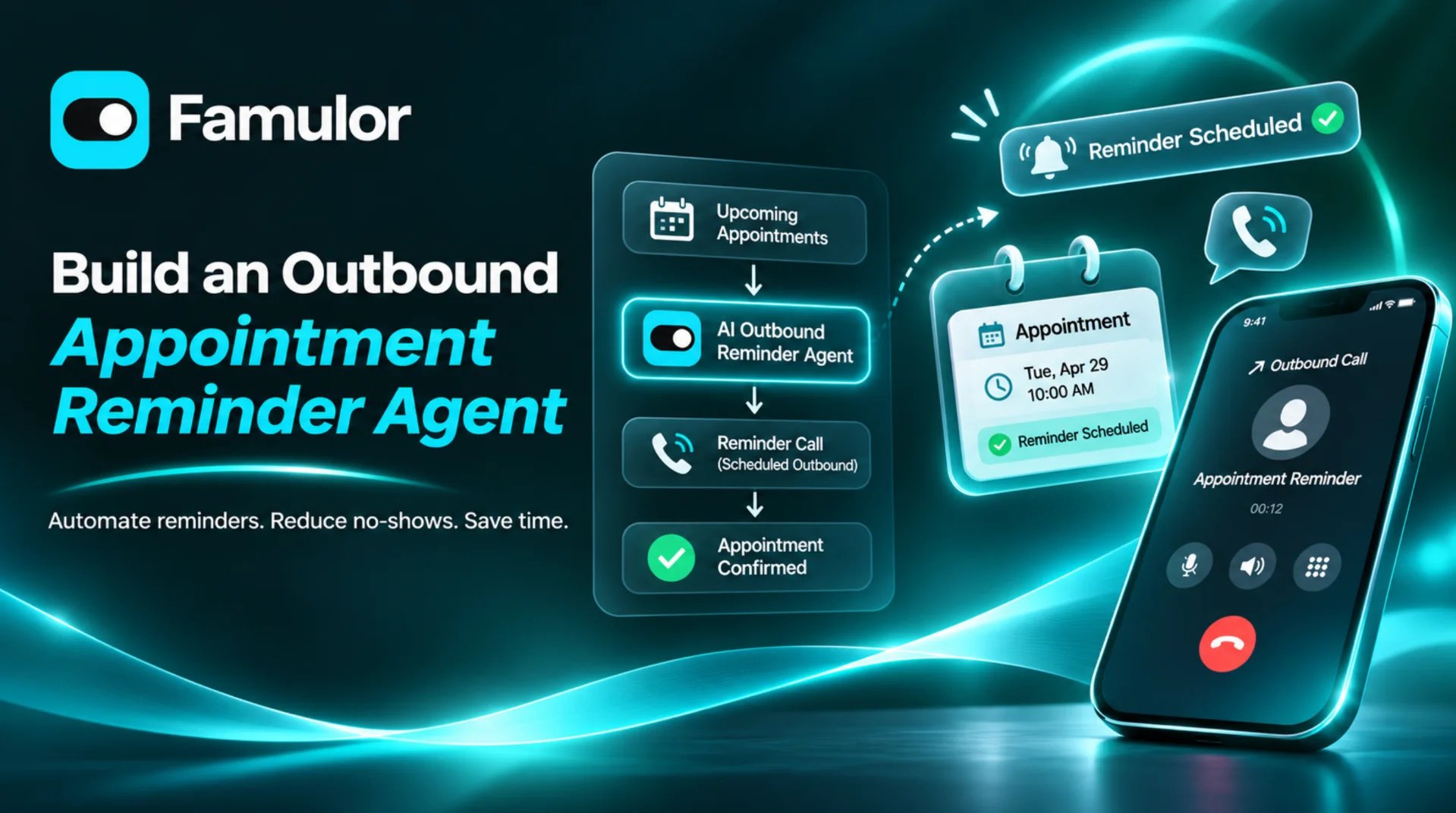
Réponse courte : Un agent de rappel sortant sur Famulor appelle chaque client avant son rendez-vous, lui rappelle la date et l'heure réservées, puis confirme, déplace ou annule le créneau en direct via votre calendrier connecté. Vous le concevez avec Famulor Skill dans votre client IA, lui donnez accès à votre espace de travail via le serveur MCP de Famulor, et vous l'exécutez soit sous forme de campagne séquentielle basée sur le modèle « Rappel de rendez-vous », soit sous forme d'appel unique déclenché par votre propre système. L'exemple de calendrier ci-dessous utilise Cal.com ; les autres fournisseurs ont des limites différentes. Ce guide détaille chaque étape, du premier prompt jusqu'à un premier petit lot de tests.
Ceci est la première partie de notre série de tutoriels Créer un agent … avec Famulor. Chaque partie permet de construire un agent fonctionnel à partir de la documentation Famulor publique et de Famulor Skill en open-source.
État de la construction : Il s'agit d'une configuration proposée et vérifiée, et non du rapport d'un agent déjà déployé. Aucun espace de travail n'a été modifié et aucune simulation, modification de réservation ou appel téléphonique n'a été effectué pour cet article. Les tests ci-dessous sont des vérifications d'acceptation à exécuter dans votre propre espace de travail de test.
Pourquoi les rappels déterminent encore la tenue d'un rendez-vous
Une étude systématique portant sur 105 recherches sur la planification des rendez-vous a révélé un taux moyen d'absentéisme d'environ 23 %. La même étude a identifié un délai important entre la réservation et le rendez-vous comme l'un des prédicteurs les plus forts d'une visite manquée (Dantas et al., Health Policy, 2018). Bien que cette recherche provienne du secteur de la santé, le schéma est familier à toute entreprise qui réserve du temps à l'avance : cabinets dentaires, kinésithérapeutes, ateliers, salons, consultants, artisans. Le chiffre de 23 % est une donnée historique du secteur de la santé, et non une référence pour chaque industrie ou un résultat garanti pour votre entreprise.
Nous avons abordé l'aspect commercial dans Rappels de rendez-vous par IA : réduire les absences. Cet article est le volet pratique : comment construire l'agent.
Comment les équipes gèrent les rappels aujourd'hui
La plupart des entreprises rappellent déjà leurs clients d'une manière ou d'une autre. Chaque approche courante présente une lacune :
- Les appels depuis l'accueil fonctionnent bien, mais ils ont lieu pendant les heures d'ouverture, effectués par les mêmes personnes qui répondent aux appels entrants. Lorsque la journée est chargée, les rappels sont les premiers à passer à la trappe.
- Les rappels par SMS et e-mail sont peu coûteux et atteignent tout le monde, mais ils sont essentiellement unidirectionnels. Un client qui souhaite déplacer son rendez-vous doit rappeler, et beaucoup ne le font pas.
- Les menus téléphoniques à pavé numérique (« tapez 1 pour confirmer ») passent à l'échelle, mais ils ne peuvent pas gérer une demande du type « peut-on faire jeudi à la place ? ».
Ce dont vous avez besoin, c'est de l'appel de l'accueil sans l'accueil : une conversation capable de modifier réellement le calendrier, au volume d'un système automatisé.
Ce que nous construisons
Un assistant vocal qui :
- Appelle le client pendant vos heures d'appel, indique quelle entreprise appelle et pourquoi.
- Rappelle le rendez-vous prévu (date, heure, service).
- Gère trois résultats lors de l'appel : confirmer, reprogrammer sur un créneau réellement libre, ou annuler après un accord explicite.
- Gère les cas particuliers : messagerie vocale, mauvaise personne, « rappelez-moi plus tard », demande de parler à une personne physique, et demande de ne plus être rappelé.
- Renvoie un résultat clair que vous pouvez mesurer : confirmé, reprogrammé, annulé, sans réponse, ne pas rappeler.
Le calendrier reste le système de référence unique. L'assistant ne « mémorise » jamais une réservation de son propre chef. Il lit et modifie les rendez-vous uniquement via les outils de calendrier.
Prérequis
- Un espace de travail Famulor sur app.famulor.io avec un numéro de téléphone capable d'émettre des appels sortants.
- Un forfait incluant Connect AI / MCP (pour la connexion MCP) et Séquences de campagne (pour la campagne basée sur un modèle). Les étapes par SMS ou WhatsApp nécessitent également ces canaux dans votre forfait.
- Une connexion de calendrier capable de trouver et de modifier des rendez-vous existants. Selon la documentation calendrier & réservation, Cal.com et Acuity Scheduling prennent en charge la recherche, l'annulation et la reprogrammation ; Calendly prend en charge la recherche et l'annulation ; le moteur de réservation intégré de Famulor ajoute ses propres outils de gestion. meetergo, eTermin et HighLevel ne proposent actuellement que la disponibilité et la réservation, ils ne peuvent donc pas déplacer un rendez-vous existant pendant un appel.
- Un client IA prenant en charge les Agent Skills ou MCP (par exemple Claude Code, Cursor ou Codex).
- Un contact de test : votre propre numéro de téléphone, et un rendez-vous de test sur ce numéro dans votre calendrier. N'utilisez pas de données clients réelles pendant la phase de construction.
Architecture : campagne ou appel unique
Il existe deux façons de passer des appels de rappel. Les deux utilisent le même assistant.
| Chemin A : campagne séquentielle | Chemin B : appel unique par rendez-vous | |
|---|---|---|
| Déclencheur | Vous ajoutez des contacts avec leurs données de rendez-vous à une campagne, par exemple une fois par jour | Votre système lance un appel lorsqu'un rendez-vous atteint un certain point dans le temps |
| Comment | create_campaign avec une séquence, puis launch_campaign |
make_call (MCP), famulor create-call (CLI) ou POST /api/v1/calls (REST) |
| Contrôles inclus | Fenêtres d'appel, heure locale du contact, jours fériés, tentatives de rappel, détection de répondeur (AMD), étapes SMS/WhatsApp/e-mail, entonnoir d'analyse | Contrôle total du timing dans votre propre code |
| Idéal pour | La plupart des entreprises avec une liste de rendez-vous quotidienne ou hebdomadaire | Les équipes qui gèrent déjà leur propre backend de planification |
Commencez par le Chemin A. Il vous offre des règles de numérotation et des rapports sans écrire de code. Le reste de ce guide suit le Chemin A et indique le Chemin B là où c'est pertinent.
Étape 1 : Installer Famulor Skill et connecter MCP
Le skill fournit à votre client IA les instructions nécessaires : modèles de prompt, conseils sur les canaux, scénarios de test et références pour l'API, MCP, CLI et SDK. La connexion MCP lui donne un accès autorisé à votre espace de travail. Vous avez besoin des deux, et le skill seul ne connecte pas votre compte.
npx skills add Famulor-SI/Famulor-Skill --skill famulor-skill
Ajoutez ensuite une connexion MCP HTTP Streamable distante et terminez la connexion OAuth :
https://app.famulor.io/mcp
Si vous ne souhaitez que les outils pour ce tutoriel, vous pouvez restreindre la découverte avec des toolsets. Cela n'accorde pas plus de permissions que celles que vous approuvez dans OAuth :
https://app.famulor.io/mcp?toolsets=assistants,calls,campaigns
Les étapes spécifiques au client, comme le plugin Claude Code ou codex mcp add, se trouvent dans la documentation Famulor Skill et l'aperçu MCP.
Étape 2 : Décrire l'agent en langage clair
Ouvrez une nouvelle discussion dans votre client IA et donnez-lui le brief. Soyez explicite sur ce qu'il ne doit pas encore faire :
Use Famulor Skill. Design an outbound appointment reminder assistant for
[business], a [type of business] in [city]. Language: English.

The assistant calls customers 24 hours before their appointment. It knows
the customer's name, the appointment date and time, and the service
from campaign variables. It should:
- say who is calling and why, and check it is talking to the right person
- read back the appointment and ask whether it still works
- confirm, move it to an available slot, or cancel after an explicit yes,
  using our Cal.com connection
- handle voicemail, wrong person, "call me later", a request for a human,
  and "don't call me again"

Use the voice-booking template and the assistant-design reference.
Propose the prompt, variables, post-call analysis fields and test
scenarios. Save the assistant as a draft, connect our calendar, and set up
a campaign from the "Appointment reminder" template in English.
Do not place any call, do not launch or start any campaign, and show me
everything before you save.
Famulor Skill indique à l'agent de séparer la conception du lancement : la création d'une campagne n'autorise pas à contacter qui que ce soit, et un lancement nécessite votre propre confirmation. Vous reverrez cette règle à l'étape 6.
Étape 3 : Le prompt système
Voici un prompt sous la forme utilisée par les modèles du skill. Remplacez les parties entre crochets. {{customer_name}}, {{appointment_date}} et {{service}} sont des variables d'assistant que la campagne remplit par contact.
## Identity and purpose
You are [name], the AI assistant of [business]. You are calling
{{customer_name}} about their [service type] appointment on
{{appointment_date}} for {{service}}. Your goal is to confirm the
appointment, move it to another available time, or cancel it if the
customer asks.

## Opening
Use the configured opening: name the business and the reason for the call.
Check that you are speaking with {{customer_name}}. If not, ask whether they
can pass on a message, do not share appointment details, and end the call
politely. Do not invent an earlier conversation.
If the name or appointment date is missing, do not say a placeholder.
Say you are calling about an upcoming appointment and use find_appointment
to look it up.

## Confirm
Before reading back the appointment, call find_appointment and use the
date and time it returns. If several appointments match, ask which one
the customer means. If no appointment matches, ask for the booking email
and full name. If lookup still fails, disclose no other records and use
the configured human fallback. Never claim a booking was found.
If the customer confirms, thank them and close.

## Reschedule
If the customer wants another time, ask for a preferred day or range.
Call check_availability before offering any time. Offer two or three of
the returned options. Never invent a free slot. Once the customer picks one
and confirms it, call reschedule_appointment with the exact start value
from check_availability. Say the appointment has moved only if the tool
reports success. If nothing fits, offer [approved alternative, e.g. a
callback from the team].

## Cancel
If the customer wants to cancel, repeat the date and time and ask for an
explicit yes. Then call cancel_appointment. Report the result as the tool
returns it. Cancellation cannot be undone.

## Edge cases
- Bad time to talk: offer [approved callback option, e.g. the built-in Schedule callback tool] and end the call.
- Wants a person: use [configured transfer or callback tool]. If that
  fails, say so and offer the callback.
- Does not want to be called again: acknowledge it, stop the reminder, and
  end the call. Do not ask for a reason.
- Questions outside the appointment: answer only from approved information,
  otherwise offer a callback.

## Style
Keep each turn short. Ask one question at a time. Speak dates and times
clearly in the calendar's timezone. Do not promise an SMS or email unless
it was actually sent.

## Finish
Use [end-call tool] once the outcome is settled, without a second farewell.
Deux détails issus de la référence de conception d'assistant sont ici essentiels. Les valeurs {{...}} manquantes deviennent vides, le prompt nécessite donc une solution de repli, c'est pourquoi l'ouverture indique à l'assistant quoi faire sans nom ni heure. De plus, les variables doivent être définies sur l'assistant avant que vous ne puissiez vous y fier. Votre agent peut le faire avec set_assistant_variables et les relire avec get_assistant_variables. L'opération de définition remplace les définitions existantes, veillez donc à préserver les variables non liées sur un assistant existant. Donnez à chaque variable un default_value sensé, comme le recommandent les documents sur les variables.
Configurez les outils entre crochets, pas seulement les mots. Dans Paramètres de l'assistant → Avancé → Outils, assignez les outils réels Terminer l'appel, Transférer l'appel (avec une destination approuvée et un chemin pour les cas d'indisponibilité) et, si souhaité, Planifier un rappel. Utilisez leurs noms assignés dans le prompt. Sans action de rappel ou de transfert fonctionnelle, ne promettez pas qu'une telle action a été créée. Leurs paramètres et règles de disponibilité se trouvent dans les documents sur les outils intégrés. La confirmation de rendez-vous dans cette conception est un résultat d'analyse; aucun statut « confirmé » n'est écrit séparément dans le calendrier.
Étape 4 : Connecter les outils de calendrier
Connectez votre calendrier sous Réservation → Intégrations, choisissez le type d'événement, vérifiez le fuseau horaire et activez Annuler et Reprogrammer pour cette connexion. La réservation est une autorisation distincte. Assignez-la ensuite dans Paramètres de l'assistant → Calendrier (ou PUT /api/v1/assistants/{id}/integrations).
Chaque intégration assignée ajoute ses outils à chaque appel :
| Outil | Ce qu'il fait dans cet agent |
|---|---|
find_appointment |
Trouve le rendez-vous à venir du client pour le type d'événement connecté |
check_availability |
Renvoie les créneaux réellement disponibles pour une plage de dates |
reschedule_appointment |
Déplace un rendez-vous trouvé lors du même appel, après confirmation de la nouvelle heure (Cal.com, Acuity) |
cancel_appointment |
Annule un rendez-vous trouvé lors du même appel, après confirmation explicite |
book_appointment |
Réserve un nouveau créneau, par exemple sur Calendly, où un « déplacement » est une annulation suivie d'une nouvelle réservation |
Lors d'un appel sortant, la correspondance Cal.com utilise le numéro que vous avez composé, et non le numéro propre de l'assistant. Cela ne fonctionne que si le numéro de téléphone est enregistré sur la réservation, alors rendez la question sur le téléphone obligatoire sur votre type d'événement Cal.com et collectez les numéros avec leur indicatif pays. S'il n'y a pas de correspondance téléphonique, l'assistant demande l'e-mail de réservation et le nom complet. Le guide de reprogrammation Cal.com couvre ce point plus en détail.
Les fuseaux horaires sont la source de confusion la plus fréquente. Le fuseau horaire du calendrier régit la disponibilité, et celui de l'assistant régit les dates relatives telles que « vendredi prochain ». Transmettez toujours la valeur start exacte que check_availability a renvoyée.
Étape 5 : Définir le résultat que vous souhaitez mesurer
Ouvrez Paramètres de l'assistant → Analyse et ajoutez des champs Oui / Non que la transcription peut prouver, par exemple :
appointment_confirmed: le client a confirmé le rendez-vous existantappointment_rescheduled: le client a convenu d'une nouvelle heure et l'assistant a confirmé le déplacementappointment_cancelled: le client a demandé à annuler et l'assistant a confirmé l'annulationcallback_requested: le client a demandé à être rappelé par l'équipe
Il s'agit de noms de champs d'extraction proposés, et non de champs intégrés. L'analyse post-appel lit la transcription ; ses étiquettes ne prouvent pas indépendamment que le calendrier a été modifié. Vérifiez également le reçu de l'outil et l'enregistrement du calendrier. Décrivez chaque champ comme un fait observable, non comme une humeur. Les documents de campagne sont clairs à ce sujet : lorsque le suivi des objectifs se comporte de manière étrange, la cause est généralement la description du champ d'objectif, et non la logique de nouvelle tentative.
Étape 6 : Construire la campagne à partir du modèle
Votre agent peut lister la galerie et afficher le modèle de rappel renvoyé le plus proche. Utilisez son ID réel renvoyé, jamais un ID de modèle inventé. Si vous utilisez les extraits CLI au lieu de MCP, les documents CLI exigent Node.js 22+, un accès API, npm install --global famulor et famulor auth login ; saisissez la clé uniquement dans le prompt masqué. La liste des modèles est en lecture seule :
famulor list-campaign-templates --language en --category appointments
La même liste est disponible en tant qu'outil MCP list_campaign_templates. Les documents de séquence décrivent le modèle Rappel de rendez-vous comme un rappel SMS en priorité. Une réponse met fin à la séquence avec succès. Sinon, un appel confirme le rendez-vous, le reprogramme ou enregistre l'annulation. Vous pouvez conserver cette structure ou la modifier. Par exemple, appelez d'abord et n'envoyez un SMS qu'en l'absence de réponse.
Avant que le modèle puisse être enregistré, chaque étape SMS nécessite exactement un expéditeur (from_number_id ou rcs_sender_id), et chaque étape WhatsApp nécessite connector_id et un template_id approuvé. Votre agent ne doit utiliser que les ID renvoyés par votre espace de travail.
Définissez ensuite les règles de campagne dans Paramètres et Lancer :
- Fenêtre d'appel : par exemple du lundi au vendredi de 09h00 à 18h00. Avec une séquence, vous pouvez définir
contact_timezone_modesurcontactafin que chaque contact soit appelé à son heure locale, etholidays.publicpour ignorer les jours fériés. - Tentatives et délais par étape d'appel, avec un choix de messagerie vocale par tentative : raccrocher ou laisser un court message (
drop_message). Réessayer à une heure différente améliore généralement le taux de contact. - Détection de répondeur (AMD) : Conservatrice (moins de faux raccrochages) ou Agressive (détection plus rapide).
- Résultats : utilisez L'IA décide avec des phrases comme « Le client a confirmé le rendez-vous », ou des règles prédéfinies telles que Le champ d'objectif est vrai. Ne pas appeler est intégré. Il prévaut sur vos propres résultats et met fin au contact.
Connectez maintenant les données de rendez-vous au prompt. Dans une campagne, un champ personnalisé de prospect remplit la variable avec la même clé au moment de la numérotation, donc une colonne CSV appointment_date devient {{appointment_date}}. Cela ne fonctionne qu'une fois que customer_name, appointment_date et service existent en tant qu'attributs personnalisés de l'espace de travail et sont sélectionnés pour cet assistant (source de variable lead). Un champ enregistré sur un seul contact ne suffit pas. list_variable_sources montre ce qui est disponible. Ajoutez ensuite votre contact de test avec add_leads ou une importation CSV.
Votre agent s'arrête ici. Un brouillon n'est pas un lancement.
Étape 7 : Tester avant que quiconque ne reçoive un appel
Famulor Skill sépare les couches de test, et chacune prouve quelque chose de différent. Une simulation de chat vérifie le comportement et l'utilisation des outils par rapport à des réponses simulées. Un test vocal vérifie la parole, la prise de parole et les outils sur le chemin audio réel. Les simulations vocales exécutent les outils configurés, les réservations peuvent donc être réelles. Orientez-les vers votre rendez-vous de test.
Demandez à votre agent de créer des tests avec create_assistant_test et de les exécuter avec run_assistant_test (CLI : famulor run-assistant-test <assistant-id> <test-id>). Un ensemble minimal utile pour cet agent :
| Scénario | Résultat attendu |
|---|---|
| Le client confirme | find_appointment appelé, date correcte relue, appointment_confirmed vrai, aucune écriture |
| Le client préfère jeudi | check_availability avant toute offre, début exact transmis à reschedule_appointment, succès rapporté seulement après le retour de l'outil |
| Aucun créneau ne convient | Aucun créneau inventé, alternative proposée |
| Le client annule | Oui explicite avant cancel_appointment |
| La mauvaise personne répond | Aucun détail de rendez-vous partagé, fin polie |
Vide appointment_date |
Aucun espace réservé prononcé, recherche via find_appointment |
| « Ne m'appelez plus » | Fermeture polie, le contact se termine par Ne pas appeler |
| Erreur d'outil ou délai d'attente | Aucun faux succès, aucune seconde écriture |
Lisez la transcription et les appels d'outils, pas seulement un score. Si un test échoue, corrigez la plus petite cause dans le prompt ou la description du champ, puis relancez ce cas et ses voisins.
Passez ensuite un appel réel vers vous-même. Cela déclenche un appel réel et facturable :
famulor create-call --assistant-id <assistant-id> --to-number +49XXXXXXXXXX
Pour cette commande, remplacez la destination exemple uniquement par un numéro que vous possédez ou pour lequel vous avez une autorisation explicite de test, et chargez les variables du scénario de test examiné. Un test direct n'exerce pas la suppression de campagne, la planification des tentatives ou le routage des messages.
L'équivalent MCP est make_call avec assistant_id, to_number et les variables pour cet appel. L'outil renvoie l'appel mis en file d'attente immédiatement. Lisez le statut final avec get_call. C'est aussi ainsi que fonctionne le Chemin B en production : votre système appelle make_call ou POST /api/v1/calls une fois par rendez-vous. Les appels directs n'héritent pas automatiquement des fenêtres ou des nouvelles tentatives d'une campagne : votre intégration doit vérifier l'éligibilité, l'état actuel du rendez-vous, la suppression et le timing, et empêcher les déclenchements en double. Ce guide n'installe pas de tâche nocturne ni de déclencheur 24 heures avant le rendez-vous.
Conformité
Famulor vous donne les commandes. Vous restez responsable du consentement.
- Consentement et confirmation de lancement. Une campagne séquentielle ne démarre qu'avec une confirmation explicite de sa conformité à toutes les lois et règles de consentement applicables aux contacts, y compris les listes d'opposition et les règles d'opt-in (par exemple, l'UWG et le RGPD dans l'UE, le TCPA aux États-Unis). Via l'API, MCP ou CLI, cela correspond à
compliance_attestation: true. Famulor enregistre qui a confirmé, quand et depuis quelle interface. Votre agent IA ne doit jamais définir cela de lui-même. - Fenêtres d'appel. En Allemagne, les appels non sollicités à des heures inappropriées contreviennent à l'UWG. Définissez une fenêtre d'appel pour chaque campagne ciblant des consommateurs.
- Liste d'exclusion. Famulor vérifie la liste d'exclusion de l'espace de travail avant chaque appel et bloque l'opération si le statut ne peut être vérifié. Les désabonnements peuvent bloquer un canal spécifique ou l'ensemble des canaux liés. Les registres nationaux ne sont pas vérifiés pour vous, à l'exception des contrôles optionnels DNC fédéraux et étatiques aux États-Unis.
- Séparez les rappels de service du marketing. Limitez l'appel au rendez-vous réservé par le client. Si vous souhaitez ajouter des offres, il s'agit d'une campagne distincte avec des exigences de consentement différentes.
- Protection des données. Accord de traitement des données (DPA) selon l'art. 28 du RGPD, application et base de données hébergées à Francfort. Les détails sont disponibles dans le Centre de confiance.
Cette section ne constitue pas un conseil juridique.
Mise en ligne
- Un appel vers vous-même avec votre rendez-vous de test. Vérifiez l'introduction, la relecture, une reprogrammation et la conclusion.
- Relisez le calendrier. Après la première vraie reprogrammation ou annulation, vérifiez le rendez-vous dans le calendrier lui-même, et pas seulement via les propos de l'assistant.
- Préparez un petit lot de 10 à 20 clients éligibles, une fois votre test autorisé validé. Réconciliez la liste des rendez-vous avec le calendrier en temps réel, supprimez les réservations modifiées ou annulées, et passez en revue les destinataires, les expéditeurs, les horaires, le texte du message vocal et chaque issue possible avant tout lancement.
- Examinez et autorisez explicitement le lancement. Lisez
sequence_hashinchangé depuisget_campaign(GET /api/v1/campaigns/{id}). Ce n'est qu'après que la personne responsable a confirmé la conformité pour cette campagne précise que vous devez utiliserlaunch_campaign(POST /api/v1/campaigns/{id}/launch). La commande CLI ci-dessous lance immédiatement les appels réels; elle ne se contente pas d'enregistrer un brouillon. Définissezstart_atvia l'API si vous souhaitez programmer le lancement au moins cinq minutes à l'avance. - Lisez les premières transcriptions et surveillez l'entonnoir.
get_campaign_analyticsrenvoie les données Dialed, Connected, Converted, le taux de conversion et les messages envoyés. Une fin réussie est comptabilisée comme Converted; il s'agit de l'issue que vous avez configurée, et non automatiquement d'un rendez-vous confirmé. Le rappel par défaut privilégiant les SMS considère une réponse comme une fin réussie; examinez donc ce parcours si vous avez besoin d'une métrique de confirmation plus stricte. N'élargissez le lot que lorsque les résultats correspondent aux transcriptions et aux résultats du calendrier.
La commande de lancement pour l'étape 4. Elle démarre immédiatement les appels réels, ne l'exécutez donc qu'après cette confirmation explicite :
famulor launch-campaign CAMPAIGN_ID --compliance-attestation true --sequence-hash "$REVIEWED_SEQUENCE_HASH"
Pour modifier une séquence en cours, mettez-la en pause avec pause_campaign, effectuez les modifications, puis reprenez. Une séquence modifiée nécessite à nouveau une confirmation de conformité.
Et ensuite ?
Le même modèle d'appel, de vérification, d'action sur le système d'enregistrement et de retour d'information s'applique à de nombreuses tâches sortantes : reprogrammation de rendez-vous manqués, rappels de paiement, appels de feedback. La galerie de modèles propose déjà des points de départ pour plusieurs d'entre elles.
La suite de cette série : un agent de réservation entrant, l'équivalent qui répond lorsque les clients appellent pour réserver. Suivront ensuite le suivi WhatsApp après un appel manqué, la qualification de leads et le support de commande multicanal.
Vous pouvez construire tout ce qui est décrit dans ce guide dans votre propre espace de travail sur app.famulor.io. Pour un aperçu des canaux, des intégrations et des tarifs, visitez www.famulor.io.
FAQ
L'agent de rappel peut-il déplacer un rendez-vous pendant l'appel ?Oui, si la connexion au calendrier le permet. Cal.com et Acuity prennent en charge la recherche, l'annulation et la reprogrammation. Calendly prend en charge la recherche et l'annulation, donc un déplacement devient une annulation suivie d'une nouvelle réservation. meetergo, eTermin et HighLevel ne prennent actuellement en charge que la disponibilité et la réservation.
Dois-je écrire du code ?Non. Le chemin A s'exécute entièrement via le générateur de campagne, et votre client IA peut le configurer via MCP. Le code n'intervient que si vous souhaitez déclencher des appels individuels depuis votre propre système (chemin B).
Que se passe-t-il si le client ne répond pas ?L'étape d'appel effectue de nouvelles tentatives dans la limite de votre quota et de votre fenêtre d'appel, et peut laisser un message vocal à chaque tentative. Après la dernière tentative, le contact suit le parcours Aucune réponse, par exemple vers une étape SMS.
Que faire si quelqu'un demande à ne plus être appelé ?La séquence détecte automatiquement Ne pas appeler. Cela prévaut sur toutes les autres issues et le contact ne sera plus jamais appelé.

Rédacteur chez Famulor