Résumer le contenu avec:




Le prochain niveau de l'automatisation par l'IA : comment construire votre propre assistant professionnel avec le serveur MCP de Famulor
Imaginez que vous puissiez simplement demander à votre chatbot IA, qu'il s'agisse de ChatGPT, Claude ou de tout autre grand modèle de langage (LLM) : « Quel est le dernier lead capturé dans mon système ? » Ou encore : « Trouve toutes les agences publicitaires à Kempten et ajoute-les à ma campagne de prospection à froid. » Et l'IA s'exécuterait tout simplement. Fini les recherches manuelles, les copier-coller et les clics fastidieux dans des interfaces complexes. Une seule phrase en langage naturel suffit désormais à déclencher une action commerciale complexe.
Ce qui ressemble à de la science-fiction est déjà une réalité. La plupart des LLM génériques excellent dans la compréhension et la génération de langage, mais ils sont déconnectés de vos processus métier et de vos données internes. Ils peuvent rédiger une stratégie, mais ils ne peuvent pas l'exécuter. C'est là que le serveur MCP (Model-Controller-Package) de Famulor comble le fossé. Il agit comme un pont intelligent entre les capacités conversationnelles d'un LLM et la puissance opérationnelle de la plateforme Famulor.
Dans cet article, nous allons non seulement expliquer ce qu'est le serveur MCP, mais aussi vous guider étape par étape dans sa mise en œuvre. Vous apprendrez à transformer un chatbot standard en un assistant proactif et axé sur les tâches, capable d'effectuer de véritables actions dans votre compte Famulor, changeant ainsi radicalement votre façon de travailler.
Qu'est-ce que le serveur MCP de Famulor et comment fonctionne-t-il ?
Le serveur MCP de Famulor est un outil middleware open-source que vous pouvez héberger vous-même. Sa fonction principale est d'exposer les capacités de la plateforme Famulor, comme lister des leads, ajouter des contacts à une campagne ou lancer des appels, en tant qu'« outils » pour un grand modèle de langage. Lorsqu'une requête est envoyée au LLM, un processus fascinant se déroule en arrière-plan.
Le concept clé : de l'intention à l'action
Le flux peut être résumé en quatre étapes :
Détection de l'intention : Vous saisissez une commande en langage naturel, par exemple : « Montre-moi le dernier lead de la campagne ‘Exemple de campagne’ ». Le LLM analyse la phrase et comprend votre intention : vous souhaitez obtenir des données spécifiques de votre compte Famulor.
Sélection de l'outil : Le LLM fait correspondre l'intention détectée avec les outils fournis par le serveur MCP. Il identifie
Flist_leadscomme l'outil approprié pour répondre à votre demande.Exécution et récupération : Le LLM crée une requête précise pour le serveur MCP, incluant les paramètres requis (par exemple,
campaign_name: "Example Campaign",per_page: 1). Le serveur MCP valide l'appel, communique de manière sécurisée avec votre instance Famulor via l'API et reçoit les données brutes (format JSON).Génération de la réponse : Le serveur MCP transmet la réponse JSON au LLM. Le LLM interprète les données structurées et les convertit en une réponse en langage naturel facile à lire : « Le dernier lead dans votre ‘Exemple de campagne’ est Exemple Lead avec l'adresse e-mail lead@example.com. »
Ce flux fluide transforme une conversation passive en une action active créatrice de valeur. Pour une plongée plus approfondie dans les concepts MCP sous-jacents, consultez notre article d'introduction : Introduction à la fonctionnalité MCP de Famulor.
L'architecture en détail
Pour comprendre pourquoi cela est si puissant, examinons les trois composants principaux :
Le grand modèle de langage (LLM) : C'est le « cerveau ». Il peut s'agir de GPT-4, Claude 3, Google Gemini ou tout autre modèle prenant en charge l'appel de fonctions (tool use). Son rôle est de comprendre la demande de l'utilisateur, de raisonner et de décider quel outil appeler avec quels paramètres.
Le serveur MCP de Famulor : C'est le « système nerveux central », faisant le pont entre le cerveau et le corps. Hébergé sur votre infrastructure, il fournit une interface sécurisée. Il traduit les appels d'outils du LLM en requêtes API concrètes vers Famulor, et inversement. Vous contrôlez entièrement les fonctions que vous exposez.
La plateforme Famulor : C'est le « corps » qui exécute les actions. Vos données (leads, campagnes, journaux d'appels) y sont stockées, et les commandes y sont réalisées, qu'il s'agisse d'ajouter des contacts, de lancer des campagnes sortantes ou de déclencher des workflows.
Guide pratique : construisez votre propre assistant Famulor
Passons maintenant à la pratique. En utilisant les exemples de l'introduction, vous verrez comment configurer et utiliser votre propre assistant.
Étape 1 : Prérequis et configuration
Avant de commencer, vous aurez besoin de :
Un compte Famulor actif avec une clé API.
L'accès à un LLM prenant en charge l'utilisation d'outils (par exemple, via les API OpenAI ou Anthropic).
Le serveur MCP de Famulor, que vous pouvez cloner depuis GitHub.
La configuration est simple : clonez le dépôt du serveur, installez les dépendances et configurez les variables d'environnement avec vos clés API. Pour les étapes exactes, consultez le README.md dans le dépôt GitHub officiel.
Étape 1a : Installer MCP — Démarrage rapide (en ligne) ou serveur local
Vous pouvez utiliser le serveur MCP de Famulor de deux manières : sans installation via le serveur en ligne hébergé ou en local/auto-hébergé. Les deux options permettent à votre LLM d'appeler les outils Famulor (par exemple, lancer des appels, gérer des assistants, récupérer des transcriptions d'appels).
Option 1 (recommandée) : Serveur MCP en ligne — aucune installation locale
Si vous souhaitez démarrer rapidement, utilisez le serveur MCP hébergé :
Serveur : https://mcp.famulor.io
Point de terminaison SSE : https://mcp.famulor.io/sse
Vérification de santé : https://mcp.famulor.io/health
Étapes :
Créer une clé API : Dans votre compte Famulor, générez une nouvelle clé API sous « API Keys » et copiez-la.
Configurer votre client MCP : Selon le client (ChatGPT Desktop, Cursor, Claude Desktop, Claude Code), ajoutez une petite configuration (exemples ci-dessous).
Redémarrer le client : Fermez et rouvrez complètement l'application pour que le MCP se charge.
Tester : Demandez quelque chose comme « Montre-moi mes assistants Famulor » ou « Liste mes appels récents ».
Option 2 : Exécuter votre propre serveur MCP local (auto-hébergé)
Si vous préférez un contrôle total ou une solution sur site, vous pouvez exécuter le serveur MCP localement. Prérequis : Node.js >= 20.
Étapes :
Cloner le dépôt :
git clone https://github.com/bekservice/Famulor-MCP.git && cd Famulor-MCPInstaller les dépendances :
npm installCompiler :
npm run buildCréer une clé API (comme ci-dessus), puis configurer votre client MCP (ci-dessous).
Redémarrer le client et tester.
Important : Dans votre configuration MCP pour le serveur local, utilisez toujours un chemin absolu vers dist/index.js (pas relatif). Sous Windows, préférez les barres obliques ou des barres obliques inverses correctement échappées.
Étape 1b : Configuration du client MCP (ChatGPT Desktop, Cursor, Claude)
Selon le client, le chemin du fichier de configuration et le type de connexion diffèrent. Voici des exemples prêts à l'emploi avec des espaces réservés (remplacez your-api-key-here et les chemins selon vos besoins).
Application ChatGPT Desktop
Fichier de configuration :
macOS :
~/Library/Application Support/ChatGPT/mcp.jsonWindows :
%APPDATA%\\ChatGPT\\mcp.json(par exemple,C:\\Users\\YourUsername\\AppData\\Roaming\\ChatGPT\\mcp.json)Linux :
~/.config/ChatGPT/mcp.json
Exemple de serveur en ligne :
{"mcpServers":{"famulor":{"url":"https://mcp.famulor.io/sse","env":{"FAMULOR_API_KEY":"your-api-key-here"}}}}Exemple de serveur local :
{"mcpServers":{"famulor":{"command":"node","args":["/absolute/path/to/Famulor-MCP/dist/index.js"],"env":{"FAMULOR_API_KEY":"your-api-key-here"}}}}Quittez ensuite complètement ChatGPT Desktop et rouvrez-le.
Cursor
En ligne (HTTP/SSE) — recommandé : Dans Cursor, sous Settings → Tools & Integrations → « New MCP Server », il ouvre généralement ~/.cursor/mcp.json. Exemple :
{"mcpServers":{"famulor":{"type":"http","url":"https://mcp.famulor.io/sse","headers":{"Authorization":"Bearer your-api-key-here"}}}}Local (commande) :
{"mcpServers":{"famulor":{"command":"node","args":["/absolute/path/to/Famulor-MCP/dist/index.js"],"env":{"FAMULOR_API_KEY":"your-api-key-here"}}}}Actualisez ensuite le MCP dans Cursor ou redémarrez Cursor.
Claude Desktop
Note : Claude Desktop prend généralement en charge la configuration de serveur MCP basée sur des commandes (locale), et non URL/HTTP (selon la version/configuration). Fichier de configuration :
macOS :
~/Library/Application Support/Claude/claude_desktop_config.jsonWindows :
%APPDATA%\\Claude\\claude_desktop_config.jsonLinux :
~/.config/Claude/claude_desktop_config.json
Exemple :
{"mcpServers":{"famulor":{"command":"node","args":["/absolute/path/to/Famulor-MCP/dist/index.js"],"env":{"FAMULOR_API_KEY":"your-api-key-here"}}}}Redémarrez ensuite complètement Claude Desktop.
Claude Code (Terminal)
En ligne :
claude mcp add-json "famulor" "{\"type\":\"http\",\"url\":\"https://mcp.famulor.io/sse\",\"headers\":{\"Authorization\":\"Bearer your-api-key-here\"}}"Local :
claude mcp add-json "famulor" "{\"command\":\"node\",\"args\":[\"/absolute/path/to/Famulor-MCP/dist/index.js\"],\"env\":{\"FAMULOR_API_KEY\":\"your-api-key-here\"}}"Sécurité (à ne pas ignorer)
Ne jamais commiter de clés API : votre configuration MCP contenant une clé API ne doit pas être envoyée sur Git.
Ne partagez jamais votre clé API (ni dans des captures d'écran, ni dans des journaux de support).
Si possible, définissez la clé comme variable d'environnement et supprimez-la du JSON (selon le client/la configuration).
Liste de contrôle pour le dépannage rapide
« Server not found » : assurez-vous que
npm run builda été exécuté et quedist/index.jsexiste ; le chemin doit être absolu.« API key error » : vérifiez que la clé est correcte et valide.
« MCP server not recognized » : validez le JSON, redémarrez complètement le client, vérifiez les journaux.
Version de Node :
node --versiondoit être >= 20 (pour le local).
Essayez notre Assistant IA
Découvrez à quel point notre assistant téléphonique IA sonne naturel.
Entrez vos coordonnées et recevez un appel de notre agent IA en quelques secondes.
L'agent est formé pour parler des services Famulor et prendre des rendez-vous.

Agent IA de démo
Représentant Famulor
Étape 2 : Cas d'utilisation 1 — Interroger le dernier lead
C'est le cas classique de récupération de données. Vous voulez une information rapide sans naviguer dans les menus.
Votre demande à l'assistant :what was last lead bei famulor?
Raisonnement du LLM :
« L'utilisateur veut le ‘dernier lead’. Cela implique un tri chronologique et une limitation à un seul résultat. J'ai un outil nommé Flist_leads. Pour obtenir uniquement le lead le plus récent, je vais l'appeler avec page: 1 et per_page: 1. »
L'appel de fonction résultant (envoyé au serveur MCP) :
Request{`page`:1,`per_page`:1}La réponse de l'API Famulor (renvoyée par le serveur MCP) :
Response{"current_page":1,"data":[{"id":1234567,"customer_name":"Example Lead","email":"lead@example.com","campaign":{"name":"Example Campaign"}}]}La réponse finale lisible par l'humain :
« Je vérifie le dernier lead dans votre compte Famulor. Le dernier lead est Exemple Lead de la campagne ‘Exemple de campagne’. »
Ce dialogue simple démontre un changement fondamental : vous interagissez avec vos données métier aussi naturellement qu'avec un collègue humain.
Étape 3 : Cas d'utilisation 2 — Rechercher des leads et les ajouter à une campagne
Ce cas d'utilisation va bien au-delà de la simple récupération et montre la véritable puissance de l'automatisation par le chaînage d'outils.
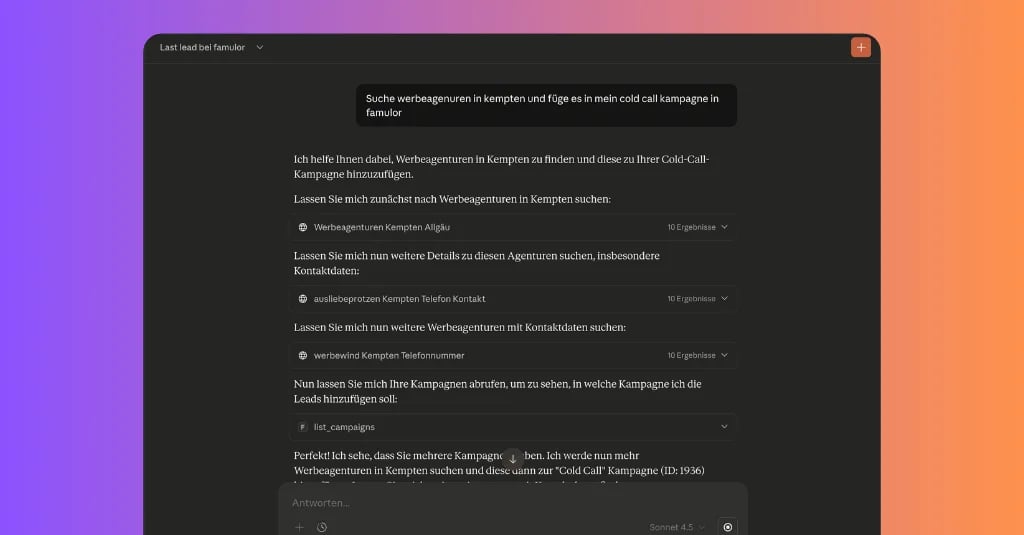
Votre demande à l'assistant :Find ad agencies in Kempten and add them to my cold-call campaign in Famulor.
Raisonnement du LLM :
« C'est une tâche en deux étapes. D'abord, je dois trouver des ‘agences publicitaires à Kempten’. Cela nécessite un outil de recherche web (en supposant qu'il ait été ajouté au serveur MCP). Ensuite, pour chaque résultat, je dois utiliser Fadd_lead pour l'ajouter à la campagne ‘Cold Call’. Je dois extraire des informations comme le nom de l'entreprise et le numéro de téléphone et les mapper aux bons paramètres. »
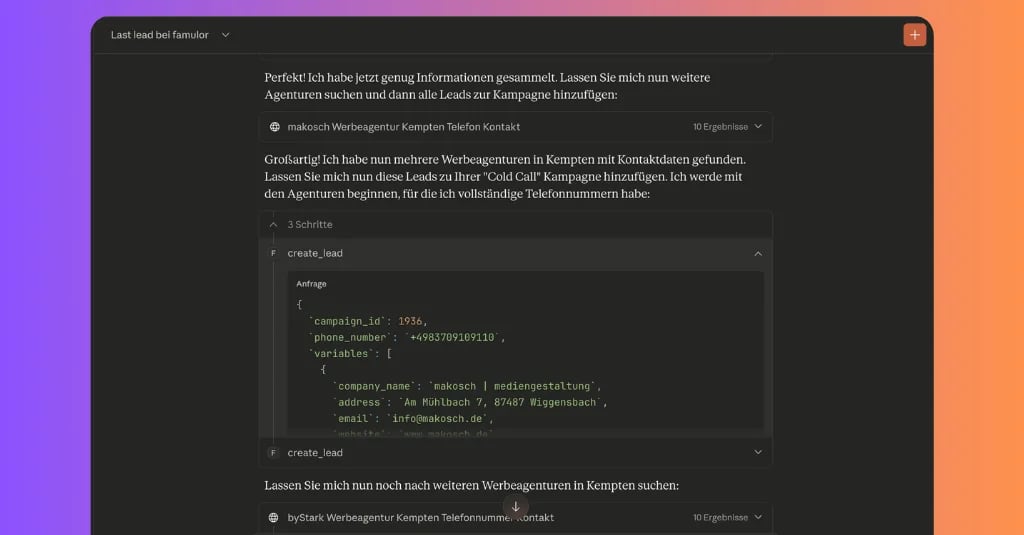
Séquence conceptuelle des appels d'outils :
Recherche web : Le LLM appelle un outil (hypothétique)
WebSearchavecquery="ad agencies with phone numbers in Kempten".Extraction de données : À partir des résultats, le LLM extrait une liste d'agences avec leurs noms et coordonnées.
Ajouter des leads : Pour chaque entrée, le LLM boucle et appelle de manière répétée
Fadd_lead:Fadd_lead(campaign_name="Cold Call", variables={"customer_name":"Agency A","phone_number":"+49..."})Fadd_lead(campaign_name="Cold Call", variables={"customer_name":"Agency B","phone_number":"+49..."})...et ainsi de suite.
La réponse finale lisible par l'humain :
« J'ai trouvé plusieurs agences publicitaires à Kempten et je les ai ajoutées avec succès à votre campagne ‘Cold Call’. La campagne est prête à démarrer. »
Cela montre la véritable force : automatiser la recherche, la préparation des données et la saisie dans le système à partir d'une seule phrase. C'est un excellent exemple d'intégrations profondes qui vont bien au-delà de la petite conversation superficielle.
L'avantage clé : des possibilités illimitées grâce à une intégration profonde
La vraie magie du serveur MCP de Famulor ne réside pas seulement dans l'exécution d'actions prédéfinies, mais dans son extensibilité illimitée et son intégration avec l'écosystème Famulor au sens large.
Des actions aux workflows complexes :
Derrière chaque fonction comme Fadd_lead, Famulor peut exécuter un workflow d'automatisation complet. Ajouter un lead pourrait automatiquement envoyer un e-mail de confirmation, créer une tâche CRM, notifier un commercial sur Slack et planifier un premier appel d'introduction pour le lendemain. Votre assistant vocal devient un déclencheur de processus à l'échelle de l'entreprise, similaire à ce qui est possible en se connectant à des plateformes comme Make.com.
Contrôle total et sécurité :
Comme le serveur MCP est open-source et auto-hébergé, vous gardez le contrôle. Vous décidez ce que votre assistant IA est autorisé à faire. Vous pouvez le restreindre à des opérations en lecture seule ou autoriser des modifications de données. Tous les flux de données passent par votre infrastructure et sont sécurisés via votre clé API Famulor.
Extensible à travers toute votre pile d'outils :
Le serveur MCP ne se limite pas aux fonctions Famulor. Vous pouvez l'étendre pour fournir des outils pour n'importe quel système doté d'une API : votre CRM, votre calendrier, votre outil de gestion de projet ou vos bases de données internes. Votre assistant peut devenir le hub central piloté par la voix pour votre entreprise.
Conclusion : Bienvenue dans l'ère de l'IA agissante
Le serveur MCP de Famulor marque la fin des applications d'IA isolées. Il fait le pont entre la capacité linguistique des LLM modernes et des actions réelles créatrices de valeur qui font avancer votre entreprise. Au lieu de simplement fournir des informations, l'IA devient un participant actif dans vos processus.
Automatiser les tâches routinières, accélérer la recherche et la saisie de données, et créer une interface naturelle avec vos systèmes n'est plus une vision lointaine. Avec Famulor, vous pouvez utiliser une puissante plateforme d'agent vocal IA non seulement pour les appels, mais aussi comme colonne vertébrale de l'automatisation interne.
Prêt à faire passer la productivité de votre équipe au niveau supérieur et à construire votre propre assistant professionnel IA sur mesure ? Explorez le serveur MCP de Famulor sur GitHub et contactez-nous pour découvrir comment Famulor peut devenir la plateforme d'automatisation centrale pour toute votre communication d'entreprise.
FAQ — Questions fréquemment posées sur le serveur MCP de Famulor
Qu'est-ce que le serveur MCP de Famulor ?
Le serveur MCP de Famulor est un pont middleware open-source entre les grands modèles de langage (LLM comme ChatGPT ou Claude) et votre compte Famulor. Il permet au LLM d'exécuter des actions, comme interroger des données ou ajouter des leads, directement dans la plateforme Famulor via le langage naturel.
Ai-je besoin de compétences en programmation pour utiliser le serveur MCP ?
Pour la configuration initiale, des connaissances techniques de base sont utiles (GitHub, ligne de commande, variables d'environnement). Pour étendre le serveur avec des outils personnalisés, vous aurez généralement besoin de compétences en programmation (généralement JavaScript/TypeScript pour ce dépôt). L'utilisation quotidienne de l'assistant configuré, cependant, se fait purement par le langage naturel et ne nécessite aucune programmation.
Quels LLM sont compatibles avec le serveur MCP ?
Tout modèle moderne prenant en charge l'« utilisation d'outils » ou l'« appel de fonctions » est compatible. Cela inclut les modèles GPT d'OpenAI, les modèles Claude d'Anthropic et Gemini de Google.
L'utilisation du serveur MCP est-elle sécurisée ?
Oui. Comme vous hébergez le serveur sur votre propre infrastructure, vous contrôlez le flux de données et la sécurité. Vous décidez quelles fonctions sont exposées à l'IA, et la communication avec Famulor est gérée via votre clé API sécurisée.
Puis-je connecter d'autres outils que Famulor ?
Absolument. L'un des plus grands avantages d'un serveur MCP open-source est son extensibilité. Vous pouvez ajouter des outils pour n'importe quelle application dotée d'une API (votre CRM comme Salesforce ou HubSpot, votre calendrier comme Google Calendar ou Outlook, ou vos systèmes internes), transformant ainsi votre assistant en une couche de contrôle centrale pour de nombreux workflows.

Rédacteur chez Famulor