Votre téléphone pro. Dans le workspace.
Softphone, poste, recall. L’agent décroche, vous connecte et réserve le créneau.
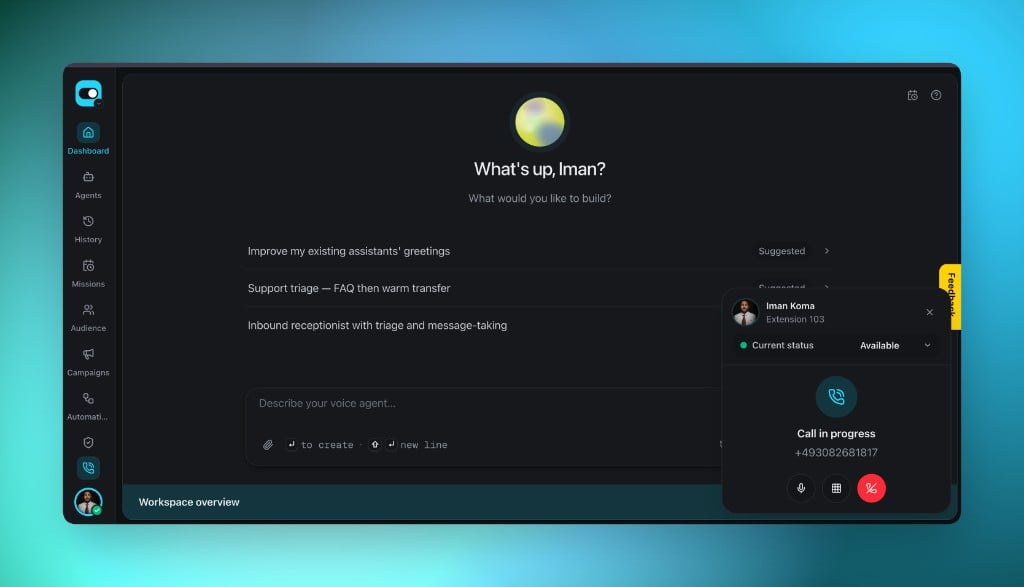
AI-native business calling. Pour toute l’équipe.
L’agent décroche, vous connecte et réserve le créneau. Un numéro pour le workspace.
Softphone dans le workspace
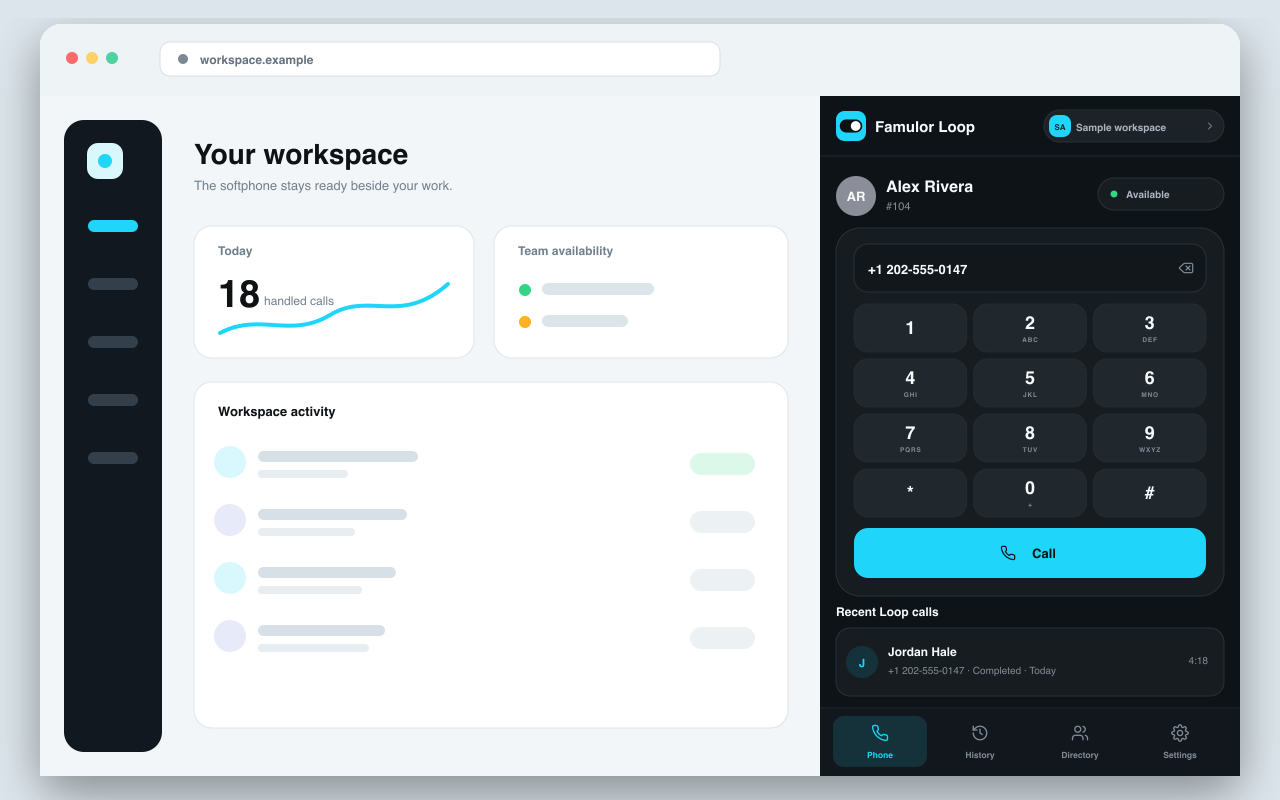
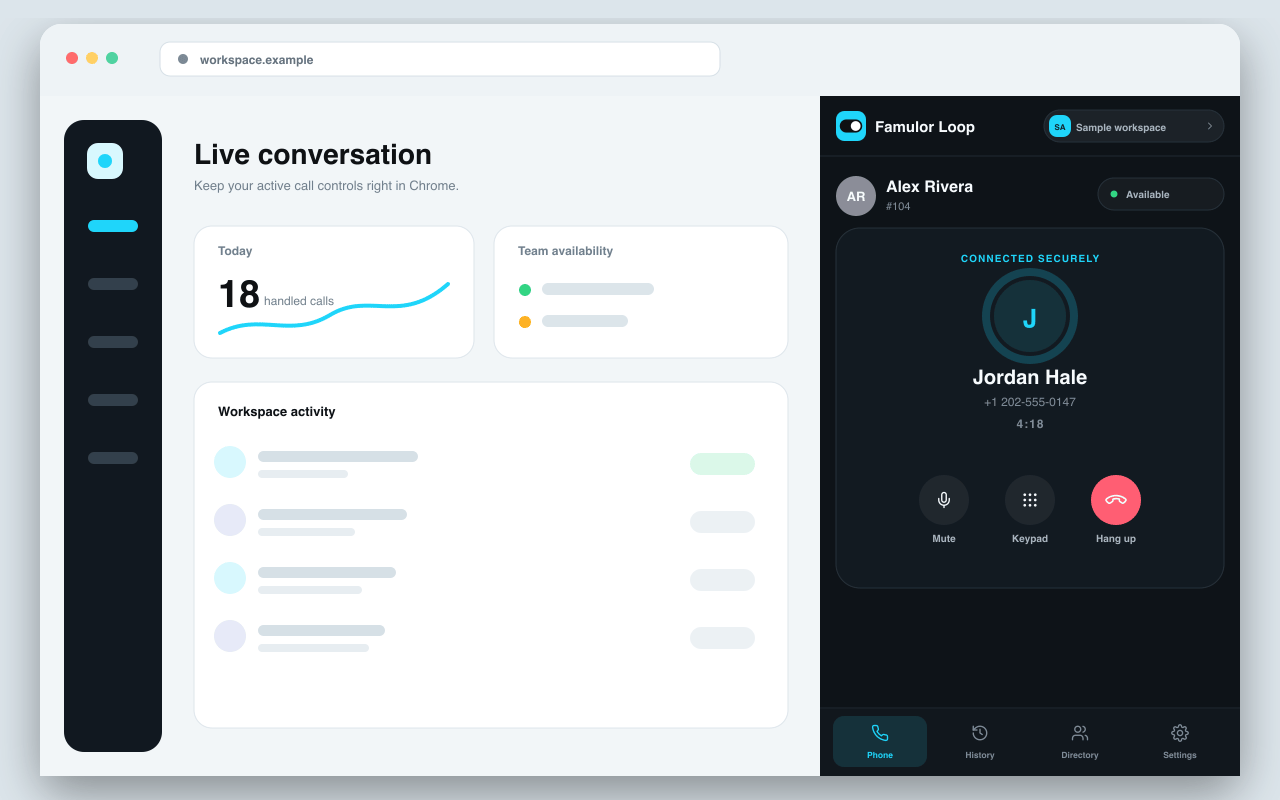
Composer, décrocher, couper le son. Le téléphone reste en bas à droite.
Poste par membre
Chaque membre a un poste. La présence décide qui sonne.
Recall que l’équipe clôt
Transfert manqué ? L’agent vous connecte ou réserve le créneau.
Le même numéro dans l’app
Onglet Loop sur iOS et Android. CallKit prend l’appel nativement.
L’agent passe aux humains
Warm ou cold. La cible est le poste, le groupe ou la file.
Recall réserve le créneau
Calendrier de Booking. L’assistant lit les créneaux et écrit le rendez-vous.
Enregistrez quand il le faut
Démarrez et arrêtez l’enregistrement en plein appel : web, Chrome ou app mobile.
Le contexte avant de décrocher
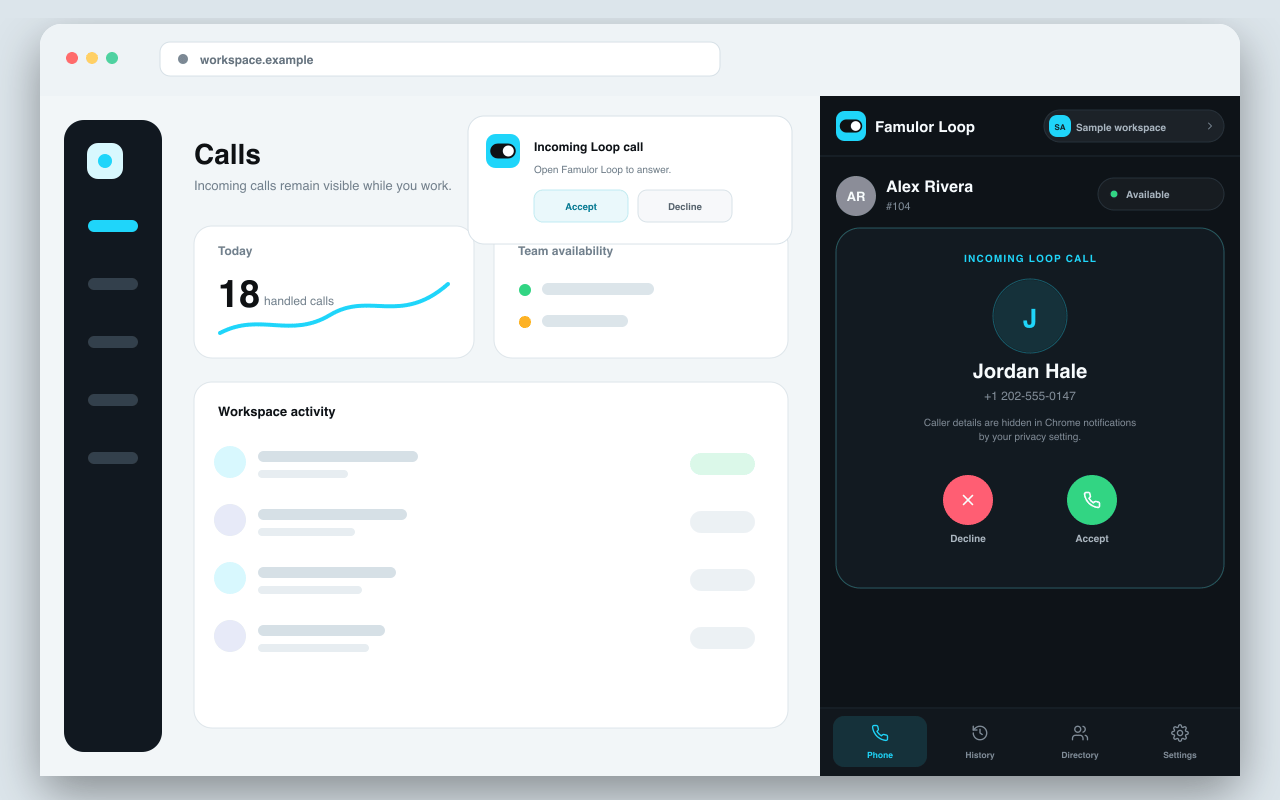
Les transferts IA affichent le motif et le besoin. Puis répondez ou refusez.
Chaque appel Loop dans l’historique
L’historique regroupe vos appels Loop et lit les enregistrements disponibles.
Milian · Loop
Appel entrant
L’agent décroche tout de suite
Un client appelle le numéro de l’entreprise. Milian salue et lit la demande.
- Ligne pro
- Décroché
Chaque appel sonne là où quelqu’un est libre.
- Groupes d’appel et files
- Envoyez les appels vers un poste, un groupe d’appel ou une file.
- La présence décide
- Disponible, Occupé, Ne pas déranger ou Hors ligne : le statut décide qui sonne.
- Règles de routage
- Les règles mènent chaque appel vers la bonne personne ou le bon assistant.
Lire d’abord, puis décrocher. Vous savez de quoi il s’agit.
- Motif et besoin en amont
- Quand l’IA vous transfère un client, vous voyez pourquoi il appelle et ce qu’il veut avant de décrocher.
- Répondre ou refuser
- Décrochez dans le softphone, le panneau latéral Chrome ou l’app.
- Transfert warm ou cold
- Passez l’appel à un collègue avec présentation ou en direct.
Enregistrez quand ça compte. Réécoutez dans l’historique.
- Démarrer et arrêter en appel
- Démarrez et arrêtez l’enregistrement dans le softphone web, dans Chrome ou dans l’app.
- Les sections restent groupées
- Enregistrez plusieurs fois : toutes les sections restent sur le même appel.
- Historique → appels Loop
- Chaque appel Loop apparaît dans l’historique et lit les enregistrements disponibles.
Manqué ne veut pas dire perdu. L’agent rappelle l’appelant.
- File Recall dans le softphone
- Transferts manqués et demandes de rappel arrivent dans une liste que votre équipe traite.
- Rappeler ou faire connecter
- Vous rappelez vous-même, ou l’agent appelle le client et vous connecte.
- Rendez-vous dans l’agenda
- L’agent lit les créneaux libres de Booking et inscrit le rendez-vous.
Le même numéro pro. Là où vous travaillez.
Dock dans le workspace. Onglet dans l’app Famulor. Une présence, un poste.
iOS
Android
Web

Famulor Loop
+49 171 482 1903
01:24

CallKit sur iOS, Telecom sur Android. L’appel arrive nativement.
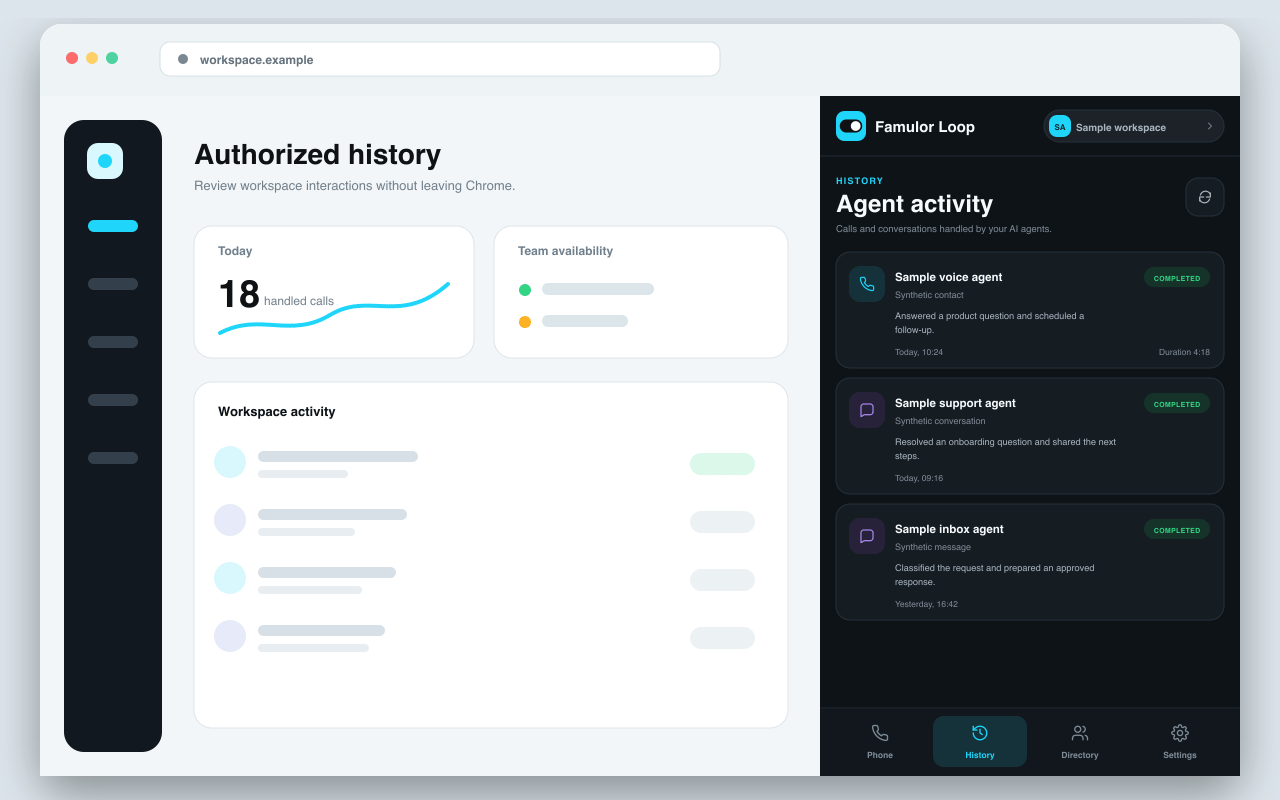
Famulor Loop, directement dans votre navigateur.
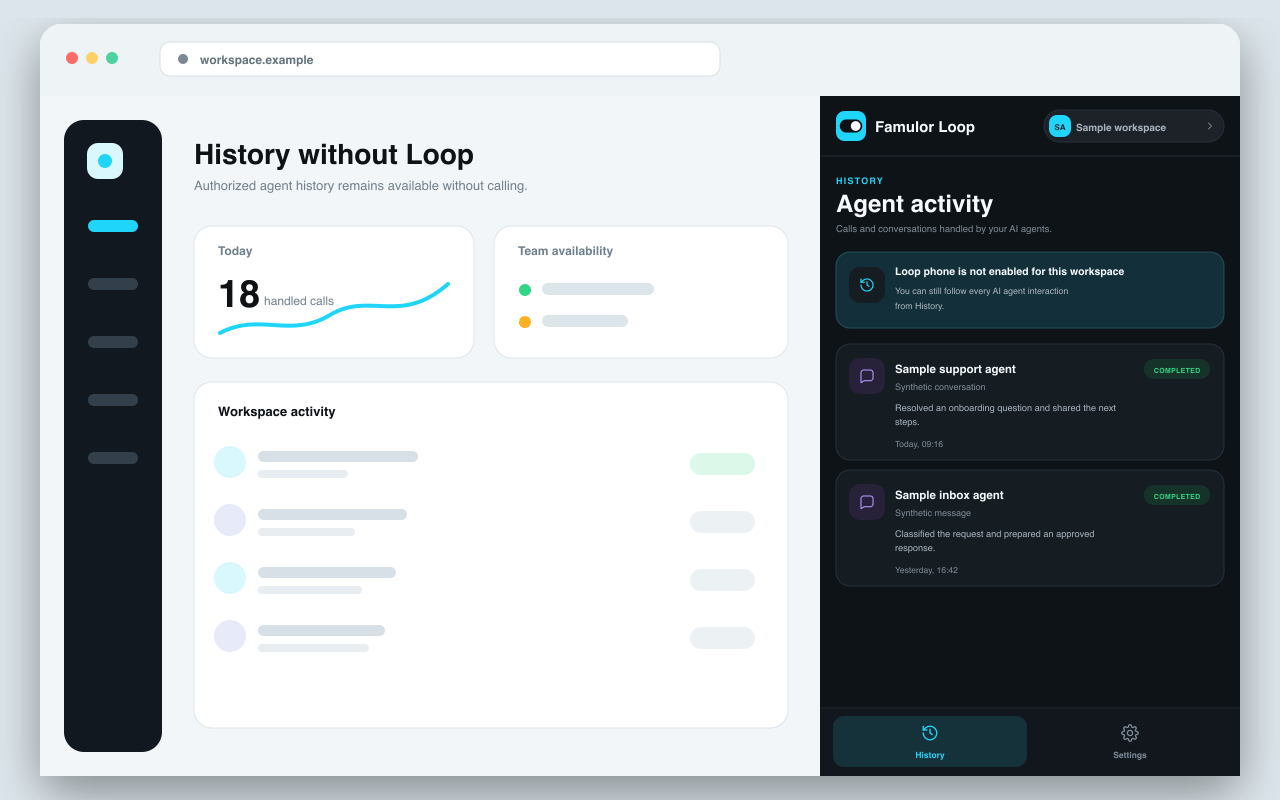
Répondez et passez des appels sans quitter votre onglet, avec l’historique autorisé des appels et des agents IA nécessaire au suivi, dans le panneau latéral.

Questions fréquentes sur Loop
Loop est le téléphone d’entreprise dans Famulor. Postes personnels, softphone web et mobile, téléphones SIP et recall qui vous connecte ou réserve un créneau.
Mettez l’équipe sur une ligne pro
Ouvrez Loop. Votre poste est déjà dans le workspace.