Inhalt zusammenfassen mit:




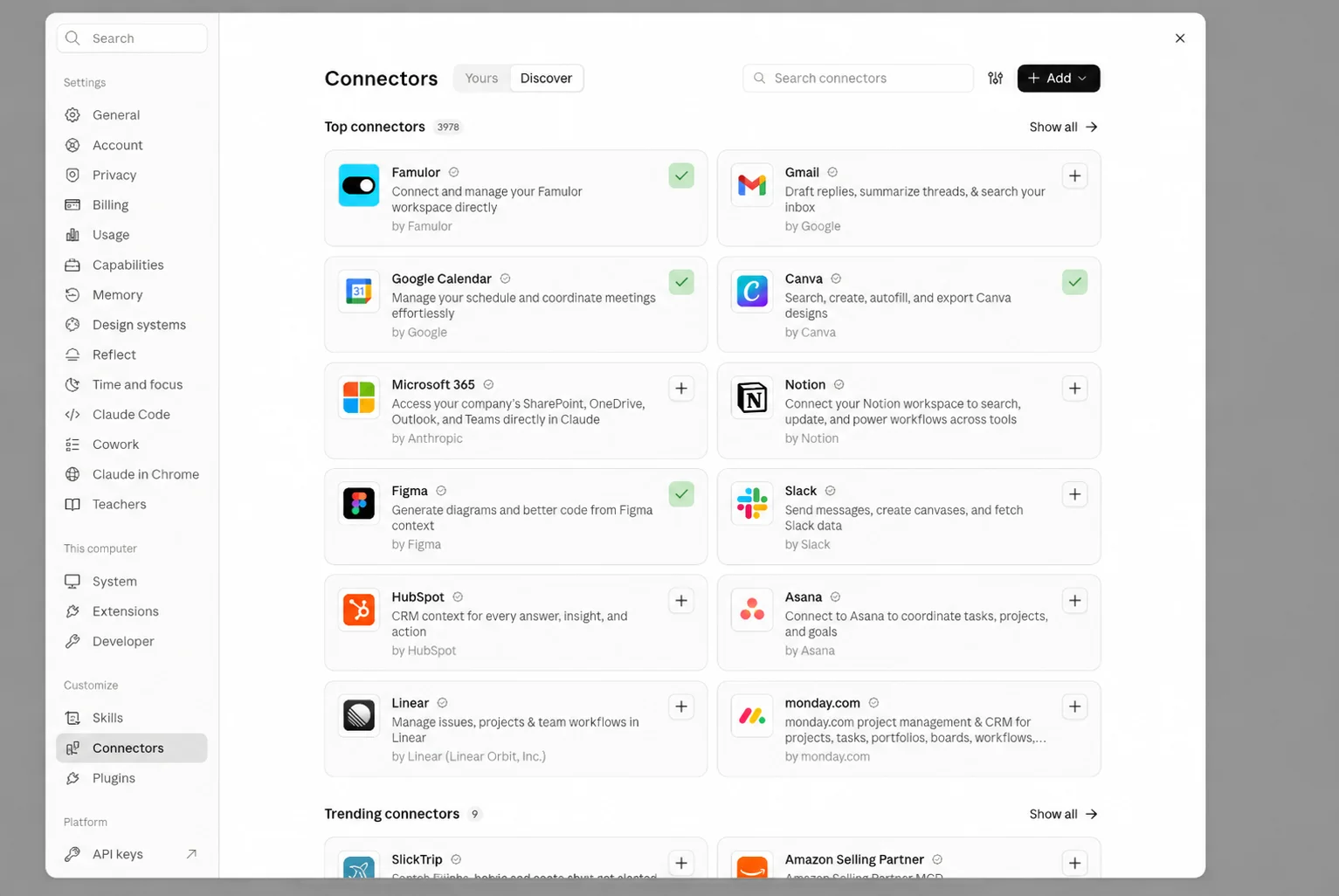
Voice-AI-Teams wechseln häufig zwischen zwei Arbeitswelten: In Famulor liegen Assistenten, Einstellungen und Gesprächsverläufe; in Claude entstehen Analysen, Zusammenfassungen und Verbesserungsvorschläge. Der neue offizielle Verzeichniseintrag verbindet beide Seiten. Famulor ist jetzt im Claude Marketplace gelistet – genauer gesagt in Anthropics Connectors Directory – und kann von dort mit einem Famulor-Workspace verbunden werden.
Der entscheidende Punkt ist nicht nur die kürzere Einrichtung. Der geprüfte Verzeichnis-Connector hat ein bewusst enges Nur-Lese-Profil: Er darf Informationen zu Assistenten und Gesprächsverläufen abrufen, aber keine Assistenten ändern, Anrufe starten oder Kampagnen auslösen. Damit eignet er sich besonders für Review, QA und Analyse. Für schreibende Workflows bleibt ein separat eingerichteter Custom Connector mit eigens bestätigten Berechtigungen erforderlich.
Das Wichtigste in Kürze
- Famulor ist über den offiziellen Claude-Verzeichniseintrag auffindbar.
- Die Verbindung liest Assistenteninformationen und Gesprächsverläufe; sie verändert keine Workspace-Daten.
- Laut Anthropic funktionieren Remote Connectors über Claude, Cowork, Claude Desktop, Claude Code und mobile Claude-Apps, abhängig von Konto- und Organisationseinstellungen.
- Die Einrichtung erfolgt über Connect, Famulor-Anmeldung und eine sichtbare Zugriffsfreigabe.
- Für Änderungen, Kampagnen oder andere Aktionen verwenden Sie einen getrennten Custom Connector und wählen nur die wirklich benötigten Berechtigungen.
Marketplace oder Connectors Directory?
Viele Nutzerinnen und Nutzer sprechen vom „Claude Marketplace“. Anthropic bezeichnet den offiziellen Katalog als Connectors Directory beziehungsweise als Teil des einheitlichen Verzeichnisses für Skills, Connectors und Plugins. Die offizielle Verzeichnis-Dokumentation führt über Customize → Connectors → Discover zu den gelisteten Diensten.
Für den praktischen Einsatz ist die Bezeichnung zweitrangig. Wichtig ist der Unterschied zwischen zwei Verbindungsarten:
| Verbindung | Geeignet für | Zugriff |
|---|---|---|
| Famulor aus dem Claude-Verzeichnis | Schneller, geprüfter Einstieg für Analyse und Review | Nur Lesen: Assistenteninformationen und Gesprächsverläufe |
| Custom Connector über Famulor MCP | Erweiterte, bewusst konfigurierte Arbeitsabläufe | Nur die bei der Einrichtung ausgewählten und bestätigten Tool-Gruppen |
Dieser Beitrag konzentriert sich auf den neuen Verzeichniseintrag. Er ersetzt nicht den allgemeinen Famulor-MCP-Leitfaden, sondern beantwortet eine engere Frage: Was können Teams mit der sofort verfügbaren, geprüften Nur-Lese-Verbindung sinnvoll und sicher tun?
Wo der Famulor-Connector verfügbar ist
Anthropic beschreibt Verzeichnis-Connectoren als Remote Connectors. Nach der aktuellen Connector-Übersicht funktionieren sie über Claude, Cowork, Claude Desktop, Claude Code und die API; die Einordnung von Web- und Desktop-Connectoren nennt außerdem Web und mobile Apps als Oberflächen für Remote Connectors.
Das bedeutet nicht, dass in jedem Konto dieselbe Schaltfläche erscheint. Verfügbarkeit und Installation können von Claude-Produkt, Kontotyp, Workspace-Richtlinie und Freigabe durch die Organisation abhängen. Bei Team- und Enterprise-Workspaces kann ein Owner den Connector zuerst organisationsweit aktivieren müssen. Die einzelnen Mitglieder melden sich anschließend weiterhin mit ihrem eigenen Famulor-Zugang an.
Was der geprüfte Connector tatsächlich lesen kann
Famulor dokumentiert den Verzeichniseintrag als Public Directory Profile. Nach den aktuellen Tools-and-Scopes-Unterlagen ist dieses Profil auf zwei Bereiche beschränkt:
- Informationen zu Assistenten
- Gesprächsverläufe einschließlich verfügbarer Historie und Transkripte
Damit können Sie beispielsweise die Konfiguration eines Support-Assistenten prüfen, vergangene Gespräche thematisch zusammenfassen oder wiederkehrende Rückfragen sichtbar machen. Die Antworten hängen von den Daten ab, auf die Ihr angemeldeter Famulor-Account zugreifen darf.
Ebenso wichtig ist, was nicht enthalten ist. Das Verzeichnisprofil schließt laut Famulor unter anderem folgende Aktionen aus:
- Assistenten erstellen, ändern oder löschen
- ausgehende Anrufe starten
- Kampagnen starten oder verwalten
- Nachrichten versenden
- Telefonnummern verwalten
- Abrechnungsdaten verwalten
- Integrationen konfigurieren
- verfügbare Tool-Gruppen entdecken oder erweitern
Diese Grenze ist kein Fehler, sondern Teil des Sicherheitsmodells. Claude kann im Review helfen, aber die geprüfte Verzeichnisverbindung setzt keine Änderung im produktiven Voice-AI-System um.
Famulor mit Claude verbinden
Die Famulor-Dokumentation für KI-Clients beschreibt drei Schritte:
- Öffnen Sie den Famulor-Eintrag im Claude-Verzeichnis und wählen Sie Connect.
- Melden Sie sich bei Ihrem Famulor-Account an und prüfen Sie den angefragten Zugriff.
- Bestätigen Sie nur den Zugriff, den Sie für den vorgesehenen Review benötigen, und starten Sie danach einen neuen Claude-Chat.
Alternativ erreichen Sie die Auswahl in Famulor über Connect in der Seitenleiste oder Use with ChatGPT & Claude im Dashboard. Voraussetzung ist ein Workspace-Tarif, der Connect AI / MCP enthält.
Kompatible Clients starten die Anmeldung per OAuth. Der Freigabedialog zeigt die angefragten Rechte, bevor Daten geteilt werden. Unter Settings → API & MCP sehen Sie genehmigte Verbindungen und können sie später widerrufen. API-Schlüssel müssen für den normalen Verzeichnisweg nicht in Claude kopiert werden.
Der erste sinnvolle Prompt ist ein Prüfauftrag
Beginnen Sie nicht mit einer vagen Aufforderung wie „Optimiere alles“. Ein guter Prüfauftrag nennt Objekt, Zeitraum, Ziel und gewünschtes Ausgabeformat. Zum Beispiel:
Prüfen Sie die Konfiguration meines Support-Assistenten und fassen Sie die letzten zehn verfügbaren Gespräche zusammen. Trennen Sie Beobachtungen aus den Transkripten von Änderungsvorschlägen. Nennen Sie für jede Empfehlung die betroffene Stelle, führen Sie aber keine Änderung aus.
Dieser Prompt passt zum Nur-Lese-Profil. Er fordert keine Aktion an, macht die Evidenz sichtbar und verhindert, dass Vorschläge als bereits umgesetzte Änderungen missverstanden werden.
Weitere nützliche Prüfaufträge sind:
- „Welche Kundenfragen wiederholen sich in den verfügbaren Gesprächen, und welche davon deckt der aktuelle Assistenten-Prompt nicht eindeutig ab?“
- „Vergleichen Sie die gespeicherte Assistentenversion mit der aktiven Konfiguration und beschreiben Sie nur die Unterschiede, die Sie tatsächlich sehen können.“
- „Gruppieren Sie fehlgeschlagene oder abgebrochene Gespräche nach erkennbarer Ursache. Markieren Sie Fälle, bei denen die Daten für eine Diagnose nicht ausreichen.“
- „Erstellen Sie eine QA-Checkliste aus den letzten Gesprächen, ohne personenbezogene Details in die Zusammenfassung zu übernehmen.“
Claude kann dabei strukturieren und Muster benennen. Ob eine Änderung fachlich, rechtlich oder technisch richtig ist, bleibt eine Entscheidung Ihres Teams.
Praxisbeispiel: Wöchentliche QA in einem Service-Team
Ein Service-Team betreibt einen Famulor-Assistenten für eingehende Termin- und Statusanfragen. Jeden Montag möchte die QA-Verantwortliche erkennen, welche Gesprächsstellen geprüft werden sollten. Der Ablauf kann so aussehen:
- Die Verantwortliche verbindet den geprüften Famulor-Connector mit ihrem eigenen Claude-Konto.
- Sie bittet Claude, die verfügbaren Gespräche der vergangenen Woche nach wiederkehrenden Themen, Missverständnissen und Abbrüchen zu gruppieren.
- Claude liefert eine Tabelle mit Beobachtung, belegender Gesprächsstelle, Unsicherheit und möglichem nächsten Prüfschritt.
- Die Verantwortliche öffnet relevante Fälle in Famulor, hört – sofern nach den Workspace-Regeln verfügbar – die entsprechenden Aufnahmen an und bewertet den Kontext.
- Eine vorgeschlagene Prompt- oder Wissensänderung wird separat im Famulor-Workspace geprüft, getestet und freigegeben.
- In der folgenden Woche wird derselbe Prüfauftrag erneut verwendet, damit Kategorien und Ergebnisformat vergleichbar bleiben.
Das Beispiel beschreibt einen möglichen Prozess, kein gemessenes Kundenergebnis. Der Connector automatisiert weder die Qualitätsentscheidung noch die Freigabe. Sein Nutzen liegt darin, vorhandene Informationen in Claude für einen wiederholbaren Review zugänglich zu machen.
Claude, Cowork und Claude Code: derselbe Connector, andere Arbeitsweisen
Die zugrunde liegende Remote-Verbindung bleibt dieselbe, doch die Oberfläche beeinflusst den Ablauf:
| Oberfläche | Passender Einsatz | Sinnvolle Grenze |
|---|---|---|
| Claude Chat / Claude Apps | Einzelne Analysen, Zusammenfassungen und Rückfragen | Ergebnisse vor Weitergabe auf sensible Inhalte prüfen |
| Cowork | Längerer QA-Auftrag mit mehreren Prüfschritten und Arbeitsartefakten | Den Auftrag auf lesende Analyse begrenzen und Zwischenergebnisse kontrollieren |
| Claude Code | Dokumentationsnahe Auswertung in einem Entwicklungs- oder Operations-Workflow | Keine Verwechslung mit lokalem Shell-Zugriff oder schreibenden MCP-Tools |
Ein Connector verleiht Claude nicht automatisch Zugriff auf Ihren gesamten Arbeitsplatz. Er sieht nur, was die jeweilige Verbindung, Ihr Famulor-Konto und die bestätigten Berechtigungen zulassen. Umgekehrt sollten Sie nicht davon ausgehen, dass eine lesende Verbindung jedes Detail eines Anrufs enthält; verfügbare Felder, Historie, Transkripte oder Aufzeichnungen können je nach Workspace und Gespräch variieren.
Wann ein Custom Connector erforderlich ist
Sobald Claude in Famulor etwas verändern oder auslösen soll, reicht der Verzeichniseintrag bewusst nicht aus. Für solche Fälle bietet Famulor einen getrennten Custom-Connector-Weg über die MCP-URL aus Settings → API & MCP.
Ein Custom Connector kann – abhängig von ausgewählten Scopes, Rolle und Tarif – zusätzliche Tool-Gruppen erhalten. Dazu können Assistenten, Anrufe, Kampagnen, Wissen, Telefonie, Abrechnung und Einstellungen gehören. Die Famulor-MCP-Übersicht empfiehlt, nur die kleinste benötigte Auswahl freizugeben.
Entscheiden Sie nach dem Prinzip:
- Nur analysieren? Verwenden Sie den geprüften Verzeichnis-Connector.
- Konfiguration ändern? Verwenden Sie einen getrennten Custom Connector mit genau passenden Schreibrechten.
- Anruf oder Kampagne starten? Planen Sie zusätzlich Bestätigung, Zielprüfung, Telefonie-Regeln und eine Ergebnisverifikation ein.
- Server-zu-Server-Automation? Prüfen Sie REST API oder einen eigenen technischen MCP-Zugang statt eines allgemeinen Claude-Chats.
Der Wechsel zum Custom Connector sollte ein bewusster Governance-Schritt sein, nicht die automatische Fortsetzung einer erfolgreichen Leseanalyse.
Datenschutz, Telefonie und organisatorische Kontrollen
Gesprächsverläufe können Namen, Telefonnummern, Anliegen oder andere personenbezogene und vertrauliche Informationen enthalten. Eine technisch lesende Verbindung reduziert das Änderungsrisiko, aber nicht automatisch das Datenrisiko.
Prüfen Sie vor der Nutzung:
- welche Rollen in Famulor Gesprächsdaten sehen dürfen;
- welche Claude-Konten oder Organisationen für den Prozess zugelassen sind;
- ob Transkripte für den gewählten Zweck benötigt werden oder aggregierte Daten genügen;
- wie Ergebnisse gespeichert, geteilt und gelöscht werden;
- ob Team- oder Enterprise-Richtlinien den Connector freigeben müssen;
- ob Mitarbeitende sensible Inhalte vor dem Export in Dokumente oder Tickets entfernen sollen.
Für Aufzeichnungen und Telefoniedaten gelten weiterhin Ihre Einwilligungs-, Aufbewahrungs- und Zugriffsvorgaben. Die Listung im Claude-Verzeichnis ist keine pauschale Datenschutz- oder Compliance-Zusage für Ihren konkreten Prozess. Bewerten Sie Datenfluss, Rechtsgrundlage und organisatorische Maßnahmen passend zu Ihrem Einsatz.
Eine kompakte Einführung für Teams
Ein kontrollierter Rollout lässt sich in fünf Schritten organisieren:
- Zweck definieren: etwa wöchentliche Gesprächs-QA, nicht „allgemeine Workspace-Automation“.
- Lesend starten: Verzeichnis-Connector verbinden und angefragte Rechte dokumentieren.
- Testdaten prüfen: zunächst einen kleinen, bekannten Zeitraum analysieren und Claude-Ergebnisse gegen Famulor vergleichen.
- Prompt standardisieren: Zeitraum, Ausgabeformat, Unsicherheiten und Verbot von Änderungen ausdrücklich nennen.
- Berechtigungen regelmäßig prüfen: Verbindungen unter Settings → API & MCP kontrollieren und nicht mehr benötigte Zugriffe widerrufen.
Erst wenn ein klarer Bedarf an Aktionen besteht, sollte ein separates Projekt den Custom Connector, dessen Scopes, Freigaben und Rückfallwege bewerten.
Häufige Fragen
Ist Famulor jetzt im Claude Marketplace verfügbar?
Ja. Famulor verweist auf einen offiziellen Eintrag im Claude-Verzeichnis. Anthropic nennt diesen Katalog Connectors Directory beziehungsweise das einheitliche Verzeichnis für Connectors, Skills und Plugins.
Funktioniert der Connector in Claude Code und Cowork?
Anthropic dokumentiert Remote Connectors aus dem Verzeichnis als über Claude-Oberflächen einschließlich Cowork und Claude Code verfügbar. Die konkrete Freischaltung kann von Konto, Produkt und Organisationsrichtlinie abhängen.
Kann Claude damit meinen Famulor-Assistenten ändern?
Nicht über den geprüften Verzeichniseintrag. Das Public Directory Profile ist auf lesende Assistenteninformationen und Gesprächsverläufe beschränkt. Änderungen benötigen eine separate Verbindung mit ausdrücklich bestätigten Schreibrechten.
Muss ich einen API-Schlüssel in Claude einfügen?
Für den normalen Verzeichnisweg beschreibt Famulor eine OAuth-Anmeldung: Sie melden sich an und bestätigen den angefragten Zugriff. Ein API-Schlüssel ist dafür nicht als manuelle Eingabe vorgesehen.
Kann ich eine Verbindung wieder entfernen?
Ja. Famulor listet genehmigte Verbindungen unter Settings → API & MCP, wo sie widerrufen werden können. Zusätzlich können Claude-Organisationen Connectors zentral steuern.
Ist der Connector für automatisierte Kampagnen geeignet?
Der Verzeichnis-Connector kann keine Kampagnen starten. Verwenden Sie für schreibende oder auslösende Workflows einen getrennten, passend berechtigten Zugang und bauen Sie Freigabe- und Kontrollschritte ein.
Fazit: Ein sicherer Einstieg in Voice-AI-Analyse mit Claude
Die neue Famulor-Listung im Claude Marketplace senkt die Hürde für einen konkreten, nützlichen Arbeitsmodus: Assistenten und Gesprächsverläufe direkt in Claude prüfen, ohne dem Verzeichnis-Connector Schreibrechte zu geben. Das macht die Verbindung besonders interessant für QA, Operations und Service-Teams, die aus vorhandenen Gesprächen lernen möchten.
Der wichtigste Designentscheid bleibt sichtbar: Analyse über das geprüfte Nur-Lese-Profil, Aktionen über einen getrennten und bewusst berechtigten Custom Connector. Wer diesen Unterschied beibehält, kann Claude, Cowork und Claude Code produktiv in den Review-Prozess integrieren, ohne aus einer bequemen Verbindung unbemerkt eine weitreichende Automationsschnittstelle zu machen.
Über die Autorin
Sarah Müller schreibt über Voice AI, sichere Automatisierung und produktnahe Workflows für Service- und Operations-Teams.

Autor bei Famulor