Inhalt zusammenfassen mit:




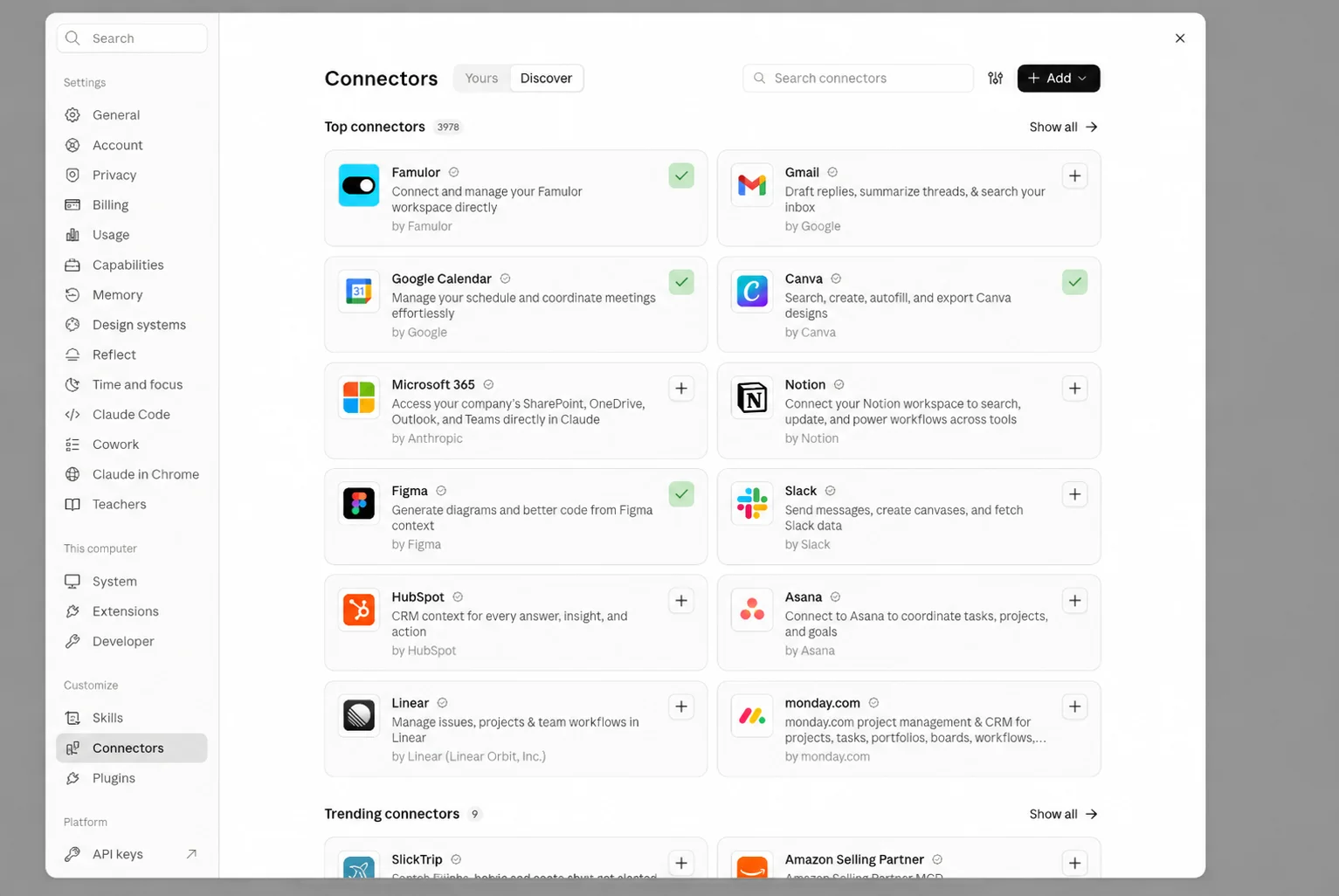
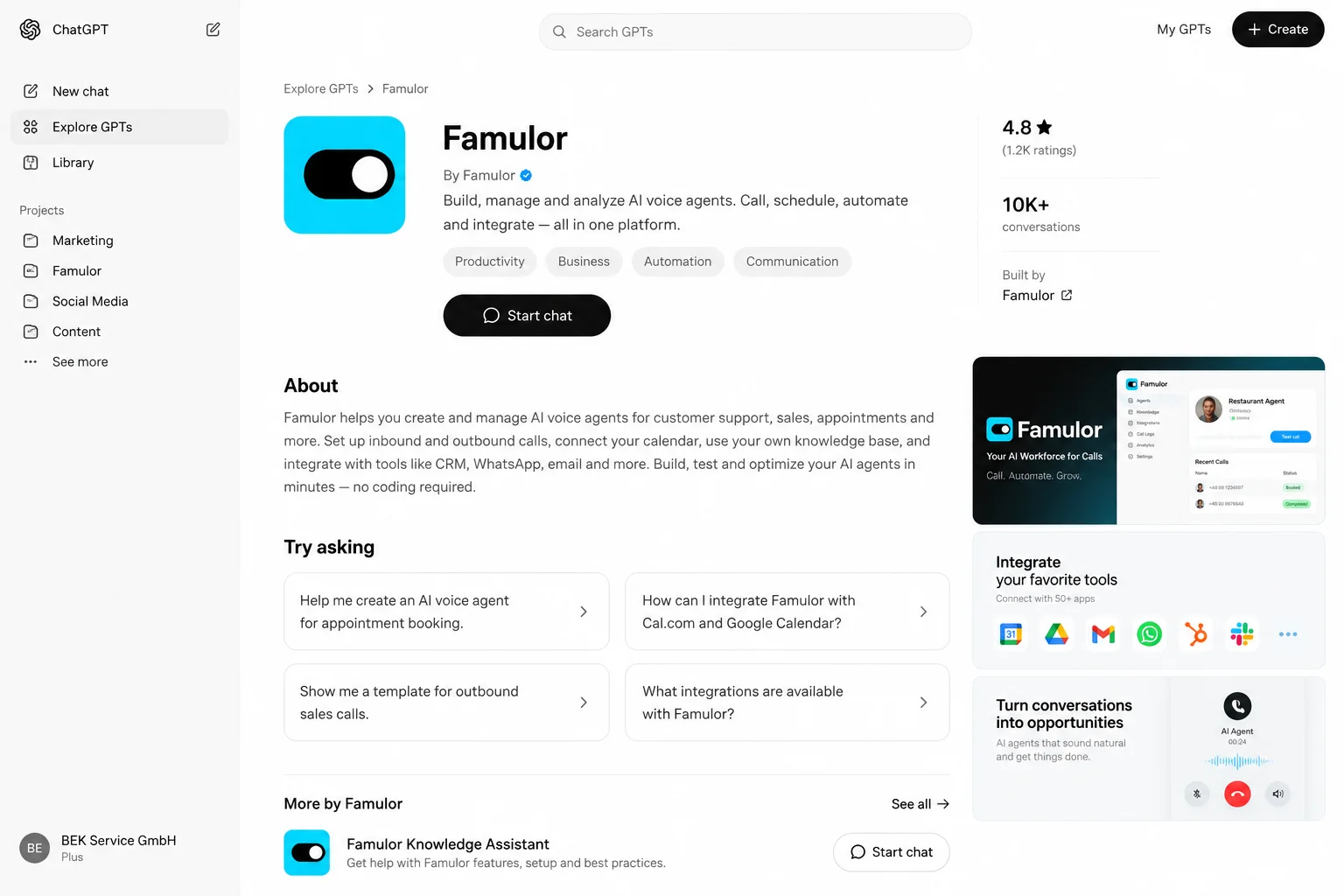
Famulor ist jetzt als offizielles Plugin im OpenAI Marketplace für ChatGPT und Codex verfügbar. Damit können Voice-AI-Teams Informationen zu ihren Famulor-Assistenten und bisherigen Gesprächen direkt in einem Chat prüfen, zusammenfassen und in konkrete Verbesserungsvorschläge übersetzen.
Der Marketplace-Eintrag ist bewusst kein unbeschränkter Administrationszugang. Das offizielle Plugin nutzt ein Nur-Lese-Profil: Es kann Assistenteninformationen und Gesprächsverläufe abrufen, aber keine Assistenten verändern, keine Anrufe starten und keine Kampagnen auslösen. Für weitergehende Aktionen gibt es einen getrennten Custom-MCP-App-Weg mit separat bestätigten Berechtigungen.
Das Wichtigste in Kürze
- Das offizielle Famulor-Plugin ist für ChatGPT und Codex gelistet.
- Die Standardverbindung liest Assistenteninformationen, Konfigurationen, gespeicherte Versionen und verfügbare Gesprächsverläufe beziehungsweise Transkripte.
- Sie kann keine Workspace-Konfiguration ändern, keine Telefonate auslösen und keine Kampagnen starten.
- Nach der Installation wählen Sie Famulor im App-Picker oder erwähnen
@Famulor, sofern die jeweilige Oberfläche diese Auswahl anbietet.- Für schreibende Aktionen verwenden Sie eine separate Custom MCP App mit gezielt ausgewählten Scopes und eigener Freigabe.
Was die Marketplace-Listung praktisch verändert
Bisher erforderte die Verbindung eines KI-Clients häufig eine manuelle MCP-Konfiguration. Der öffentliche Plugin-Eintrag verkürzt den Einstieg: Nutzerinnen und Nutzer öffnen die Produktseite, installieren das Plugin, verbinden ihr Famulor-Konto und können danach einen lesenden Analyseauftrag starten.
OpenAI beschreibt diesen Ablauf in der aktuellen Plugin-Dokumentation: Plugin im Verzeichnis auswählen, enthaltene Apps und Voraussetzungen prüfen, Install plugin wählen und bei einer autorisierungspflichtigen App anschließend Connect anklicken. Die konkrete Darstellung kann je nach ChatGPT-Oberfläche, Kontotyp und Workspace-Richtlinie abweichen.
Die Listung ersetzt keine bestehenden Famulor-Oberflächen. Sie schafft eine zusätzliche Analyseebene für Teams, die ohnehin in ChatGPT oder Codex arbeiten und Workspace-Informationen nicht manuell kopieren möchten.
Offizielles Plugin oder Custom MCP App?
Die beiden Wege sehen ähnlich aus, erfüllen aber unterschiedliche Aufgaben:
| Verbindung | Hauptzweck | Berechtigungsmodell | Typische Nutzung |
|---|---|---|---|
| Offizielles Famulor-Plugin | Schneller Marketplace-Einstieg | Festes Nur-Lese-Profil | Assistenten prüfen, Gespräche zusammenfassen, Verbesserungen vorbereiten |
| Custom MCP App | Erweiterte, individuell freigegebene Abläufe | Ausgewählte Lese- und gegebenenfalls Schreib-Scopes | Assistenten ändern, Kampagnen oder andere Workspace-Aktionen ausführen |
Das offizielle Plugin benötigt laut Famulor-MCP-Dokumentation keine selbst erstellte MCP App und keinen aktivierten Developer Mode. Eine Custom MCP App ist dagegen eine eigene Verbindung. Sie wird mit dem Endpoint aus Settings → API & MCP eingerichtet und fordert ihre Berechtigungen separat an.
Diese Trennung ist für Governance und Fehlersuche wichtig. Wenn eine Analyse funktioniert, heißt das nicht, dass das Plugin anschließend auch die vorgeschlagene Änderung ausführen kann oder soll.
Was das offizielle Famulor-Plugin lesen kann
Famulor verwendet für den Marketplace-Eintrag das dokumentierte Public Directory Profile. Es ist auf Assistenteninformationen und Gesprächshistorie begrenzt.
Damit können Sie beispielsweise:
- die sichtbare Konfiguration eines Support- oder Vertriebsassistenten prüfen;
- gespeicherte Versionen mit der aktiven Konfiguration vergleichen;
- verfügbare Gesprächsverläufe und Transkripte zusammenfassen;
- wiederkehrende Fragen, Abbrüche oder unklare Antworten gruppieren;
- aus beobachteten Mustern einen manuellen Prüf- und Testplan erstellen.
Welche Daten tatsächlich erscheinen, hängt vom verbundenen Famulor-Konto, dessen Rolle und den im Workspace vorhandenen Gesprächsdaten ab. Ein nicht vorhandenes Transkript oder eine fehlende historische Messung kann durch das Plugin nicht rekonstruiert werden.
Was das Plugin ausdrücklich nicht darf
Nach Famulors aktueller Tools-and-Scopes-Dokumentation schließt das öffentliche Profil unter anderem folgende Bereiche aus:
- Assistenten erstellen, bearbeiten oder löschen
- ausgehende Anrufe starten
- Kampagnen starten oder verwalten
- Nachrichten versenden
- Telefonnummern verwalten
- Abrechnung oder Integrationen verändern
- zusätzliche Tool-Gruppen entdecken oder freischalten
Das ist eine Produktgrenze, keine Aufforderung, sie zu umgehen. Wenn ein Team schreibende Funktionen benötigt, sollte es einen separaten Custom Connector mit den kleinsten passenden Berechtigungen einrichten und diesen Workflow eigenständig testen und freigeben.
Famulor aus dem OpenAI Marketplace installieren
Der dokumentierte Standardweg besteht aus drei Schritten:
- Öffnen Sie die Famulor-Pluginseite und prüfen Sie Beschreibung sowie enthaltene App.
- Wählen Sie Install plugin, sofern die Schaltfläche angezeigt wird, und anschließend Connect.
- Melden Sie sich bei Famulor an und bestätigen Sie den angefragten Zugriff.
Danach starten Sie einen neuen Chat. Wählen Sie Famulor im App-Picker für die betreffende Nachricht oder erwähnen Sie @Famulor, wenn diese Funktion in Ihrer Oberfläche verfügbar ist. OpenAI weist darauf hin, dass verfügbare Plugin-Funktionen von ChatGPT- oder Codex-Oberfläche, Konto und Workspace-Berechtigungen abhängen.
Innerhalb von Famulor erreichen Sie denselben Einstieg über Connect in der Seitenleiste beziehungsweise Use with ChatGPT & Claude im Dashboard. Der Workspace-Tarif muss Connect AI / MCP enthalten.
Ein sinnvoller erster Prompt
Ein guter Startauftrag ist lesend, konkret und überprüfbar:
Prüfen Sie meinen Support-Assistenten und fassen Sie die letzten zehn verfügbaren Gespräche zusammen. Trennen Sie belegte Beobachtungen aus Konfiguration oder Transkript von Ihren Vorschlägen. Nennen Sie Unsicherheiten und führen Sie keine Änderung aus.
Dieser Prompt passt zum Berechtigungsprofil und erzeugt ein Ergebnis, das ein Mensch in Famulor gegenprüfen kann. Vage Aufforderungen wie „Optimiere meinen Assistenten vollständig“ vermischen dagegen Analyse, Entscheidung und Umsetzung.
Weitere geeignete Aufgaben:
- „Welche drei Anliegen treten in den verfügbaren Gesprächen am häufigsten auf, und wie reagiert der Assistent darauf?“
- „Welche Gespräche sollten wir manuell anhören, weil Transkript und Gesprächsergebnis nicht eindeutig zusammenpassen?“
- „Vergleichen Sie die sichtbaren Assistentenversionen und erstellen Sie eine Änderungsübersicht, ohne etwas zu speichern.“
- „Erstellen Sie aus den letzten Gesprächen einen Regressionstest mit Beispieläußerungen und erwarteten Antworten.“
Die Vorschläge sind Ausgangspunkte für eine Prüfung, keine automatisch validierten Produktänderungen.
Praxisbeispiel: Gesprächs-QA nach einer Outbound-Kampagne
Ein Vertriebsteam hat eine genehmigte Outbound-Kampagne mit einem Famulor-Assistenten durchgeführt. Nach Abschluss soll nicht sofort der Prompt geändert werden. Zuerst möchte das Team nachvollziehen, welche Gesprächsmuster tatsächlich sichtbar sind.
Ein kontrollierter Ablauf:
- Eine berechtigte Person verbindet das offizielle Famulor-Plugin mit ihrem Konto.
- Sie bittet ChatGPT, die verfügbaren Gespräche nach Einwand, Gesprächsausgang und erkennbarer Unsicherheit zu gruppieren.
- Das Ergebnis enthält pro Gruppe beispielhafte Gesprächsstellen, aber keine erfundenen Erfolgswerte.
- Das Team prüft die relevanten Transkripte und – sofern erlaubt und vorhanden – Aufnahmen direkt in Famulor.
- ChatGPT erstellt anschließend einen Änderungsvorschlag und eine Testliste, führt die Änderung jedoch nicht aus.
- Eine verantwortliche Person setzt eine freigegebene Anpassung in Famulor um und testet sie vor dem nächsten Einsatz.
Das Beispiel beschreibt einen möglichen Prozess und kein gemessenes Kundenergebnis. Der Marketplace-Connector unterstützt die Analyse; fachliche Bewertung, Telefonieprüfung und Freigabe bleiben beim Team.
ChatGPT und Codex: zwei Oberflächen, zwei Rollen
Das Plugin kann laut Famulor in ChatGPT und Codex genutzt werden. Der gemeinsame Nenner ist das lesende Workspace-Profil, doch der Kontext unterscheidet sich:
| Oberfläche | Passender Einsatz | Beispielergebnis |
|---|---|---|
| ChatGPT | Gesprächsanalyse, Zusammenfassung, QA-Briefing | priorisierte Beobachtungen und Prüfplan |
| Codex | Analyse im Entwicklungs- oder Integrationskontext | Testfälle, technische Checkliste oder Dokumentationsentwurf |
Codex erhält durch das Plugin nicht automatisch Shell-Zugriff auf Famulor und auch keine schreibenden Workspace-Rechte. Das lesende Plugin liefert Kontext; Code- oder Konfigurationsänderungen sind ein separater Arbeits- und Freigabeschritt.
OpenAI weist außerdem darauf hin, dass Plugin-Verzeichnisänderungen in Codex zeitversetzt erscheinen können. Fehlt der Eintrag, sollten Teams deshalb zunächst Konto-, Plan- und Workspace-Regeln prüfen, statt eine neue Verbindung mit größeren Rechten anzulegen.
Wann eine Custom MCP App sinnvoll ist
Eine Custom MCP App ist erst erforderlich, wenn der gewünschte Ablauf über Analyse hinausgeht. Dazu gehören beispielsweise Assistentenänderungen, Kampagnenaktionen oder andere schreibende Workspace-Vorgänge.
OpenAI dokumentiert Custom MCP Apps im Developer Mode. Verfügbarkeit, Rollen und Oberfläche hängen vom ChatGPT-Plan ab. Administratorinnen und Administratoren können die Nutzung in verwalteten Workspaces einschränken; bei der Einrichtung werden Endpoint, Authentifizierung und verfügbare Tools geprüft. OAuth ist eine eigene Autorisierung und ersetzt nicht die Berechtigungsauswahl in Famulor.
Nutzen Sie folgende Entscheidungshilfe:
- Nur analysieren und zusammenfassen: offizielles Famulor-Plugin.
- Assistenten verändern: Custom MCP App mit
assistants-Schreibrechten und klarer Freigabe. - Anrufe oder Kampagnen auslösen: getrennte Berechtigung, Zielkontrolle, Telefonie-Regeln und Ergebnisprüfung.
- Technische Dauerautomation: REST API oder dedizierte Server-zu-Server-Verbindung prüfen.
Die Custom App sollte nie nur deshalb eingerichtet werden, weil sie mehr Tools anbietet. Mehr Berechtigungen sind nur sinnvoll, wenn ein konkret definierter Prozess sie wirklich benötigt.
Für die nächste Ausbaustufe helfen drei bestehende Leitfäden: der Überblick zu Famulor MCP mit ChatGPT und Claude, das Governance-Modell für MCP und Mid-Call-Aktionen und der technische Einstieg in ausführende Famulor-MCP-Workflows. Sie behandeln bewusst die erweiterten Betriebs- und Automationsfragen, während dieser Beitrag beim offiziellen Marketplace-Plugin und seinem Nur-Lese-Profil bleibt.
Datenschutz, Berechtigungen und Telefonie
OpenAI stellt klar, dass ein Plugin nicht außerhalb der Berechtigungen des verbundenen Anbieter-Kontos oder der administrativ freigegebenen Quellen zugreifen kann. Trotzdem können Gespräche personenbezogene oder vertrauliche Informationen enthalten.
Vor dem Einsatz sollten Teams festlegen:
- welche Famulor-Rollen Gesprächshistorie und Transkripte sehen dürfen;
- welche ChatGPT- oder Codex-Accounts für diesen Zweck zugelassen sind;
- welche Zeiträume und Datenfelder für die Analyse erforderlich sind;
- wo Zusammenfassungen gespeichert, geteilt und gelöscht werden;
- wie sensible Angaben vor einer Weitergabe reduziert werden;
- wer Custom Apps und zusätzliche Schreibrechte freigeben darf.
Die Marketplace-Listung und das Nur-Lese-Profil sind keine pauschale Compliance-Zusage. Aufzeichnungs-, Einwilligungs-, Aufbewahrungs- und Telefonievorgaben des konkreten Einsatzes gelten weiterhin.
Checkliste für einen kontrollierten Start
| Prüfung | Erwartetes Ergebnis |
|---|---|
| Pluginseite geöffnet | Titel und Anbieter passen zum offiziellen Famulor-Eintrag |
| Installation möglich | Konto und Workspace erlauben das Plugin |
| Connect abgeschlossen | Richtiger Famulor-Workspace und gewünschter Zugang sind verbunden |
| Erster Prompt | Rein lesender Auftrag mit Zeitraum und Ausgabeformat |
| Ergebnisprüfung | Aussagen lassen sich in Famulor gegenprüfen |
| Fehlende Daten | Unsicherheit wird benannt, nicht durch Annahmen ersetzt |
| Änderungsvorschlag | Bleibt Entwurf, bis er separat getestet und freigegeben wurde |
| Zugriffsreview | Nicht mehr benötigte Verbindungen werden widerrufen |
Beginnen Sie mit einem kleinen, bekannten Datensatz. Erst wenn die Ergebnisse nachvollziehbar sind, sollte der Analyseumfang erweitert werden.
Häufige Fragen
Ist Famulor jetzt im OpenAI Marketplace verfügbar?
Ja. Famulor verweist auf eine offizielle Pluginseite für ChatGPT und Codex. Die sichtbaren Installationsoptionen können von Konto, Oberfläche und Workspace-Richtlinie abhängen.
Kann das Plugin meine Assistenten ändern?
Nein. Das offizielle Plugin verwendet das lesende Public Directory Profile. Änderungen benötigen eine separat eingerichtete Custom MCP App mit passenden Schreibrechten.
Brauche ich den Developer Mode?
Nicht für die Installation des offiziellen Famulor-Plugins. Developer Mode ist für den getrennten Custom-MCP-App-Weg relevant und kann Plan- oder Administratoranforderungen unterliegen.
Wie rufe ich Famulor in ChatGPT auf?
Nach Installation und Verbindung wählen Sie Famulor im App-Picker für die betreffende Nachricht oder erwähnen @Famulor, sofern diese Funktion in Ihrer ChatGPT-Oberfläche verfügbar ist.
Funktioniert der Eintrag auch in Codex?
Famulor dokumentiert das Plugin für ChatGPT und Codex. Die konkrete Verfügbarkeit hängt von Produktoberfläche, Konto und Workspace-Einstellungen ab; Aktualisierungen im Codex-Verzeichnis können zeitversetzt erscheinen.
Kann ich damit automatisch eine Outbound-Kampagne starten?
Nicht mit dem offiziellen Marketplace-Plugin. Kampagnenaktionen benötigen einen getrennten, entsprechend berechtigten Zugang und zusätzliche Freigabe- und Kontrollschritte.
Fazit: Analyse zuerst, Aktionen getrennt freigeben
Der Famulor-Eintrag im OpenAI Marketplace macht einen klaren Workflow einfacher: Workspace-Kontext in ChatGPT oder Codex lesen, Gesprächsmuster prüfen und Verbesserungen strukturiert vorbereiten. Durch das feste Nur-Lese-Profil bleibt die Grenze zur produktiven Änderung sichtbar.
Für Teams ist genau diese Trennung wertvoll: Das offizielle Plugin dient der Analyse; eine Custom MCP App ist ein eigenes Automationsprojekt mit separaten Scopes, Tests und Freigaben. So lässt sich ChatGPT in die Voice-AI-Qualitätssicherung einbinden, ohne aus einem Review unbemerkt eine schreibende Produktionsverbindung zu machen.
Über die Autorin
Sarah Müller schreibt über Voice AI, sichere Automatisierung und produktnahe Workflows für Service-, Vertriebs- und Operations-Teams.

Autor bei Famulor