Inhalt zusammenfassen mit:




Chatbots können heute eine Menge: Fragen beantworten, Leads qualifizieren, Formulare ersetzen. Aber manche Gespräche gehören ans Telefon. Der Rückruf nach einer Anfrage, die Terminbestätigung, das kurze Nachfassen, wenn jemand im Chat nicht weiterkommt. Bisher hieß das: Daten aus dem Chatbot exportieren, irgendwo ablegen und den Anruf separat anstoßen.
Mit dem Famulor-Plugin für Dify geht beides in einem Workflow. Dein Dify-Agent qualifiziert im Chat, legt den Kontakt an, startet einen echten Anruf mit deinem Famulor-Assistenten und liest danach Zusammenfassung und Transkript wieder ein. In diesem Artikel zeigen wir dir, was das Plugin kann, wie ein typischer Ablauf aussieht und wie du es in vier Schritten einrichtest.
Was ist neu?
Das Famulor-Plugin ist ab sofort im Dify Marketplace verfügbar. Die Plugin-ID lautet famulor/famulor, die aktuelle Version ist 0.1.1. Der Quellcode ist öffentlich auf GitHub einsehbar.
Damit können deine Dify-Agents, Chatflows und Workflows direkt mit deinem Famulor-Workspace arbeiten: Assistenten auflisten, ausgehende Anrufe starten, Anrufergebnisse und Transkripte lesen, Kontakte anlegen und Kampagnen starten.
Was das Plugin kann: die 7 Tools
| Tool | Was es macht |
|---|---|
| List Assistants | Listet die Voice-Assistenten in deinem Workspace auf (ID, Name, Status). |
| Start Outbound Call | Startet einen echten ausgehenden Anruf mit einem Assistenten. |
| Get Call | Liest Status, Zusammenfassung, Analyse nach dem Gespräch und Transkript eines Anrufs. |
| List Calls | Listet aktuelle Anrufe, gefiltert nach Assistent, Kampagne oder Status. |
| Create Contact | Legt einen Kontakt (Lead) per Telefonnummer oder E-Mail an oder führt ihn mit einem bestehenden zusammen. |
| List Campaigns | Listet deine ausgehenden Kampagnen und ihren Status. |
| Start Campaign | Startet eine Kampagne. Damit beginnt echte Ansprache der hinterlegten Leads. |
Du kannst die Tools in einem Agent nutzen, der selbst entscheidet, wann er welches Tool aufruft, oder sie fest als Schritte in einen Workflow einbauen.
Use Case: vom Chat zum Rückruf mit Transkript
Ein typisches Szenario: Auf deiner Website läuft ein Dify-Chatbot. Eine Interessentin stellt Fragen, der Bot erkennt echtes Interesse und bietet einen Rückruf an. So sieht der Ablauf aus:
- Lead im Chat qualifizieren. Dein Dify-Chatflow sammelt Name, Telefonnummer und das Anliegen und holt die Zustimmung für den Rückruf ein.
- Kontakt anlegen. Mit Create Contact landet der Lead in deinem Famulor-Workspace. Gibt es ihn schon, wird er zusammengeführt statt doppelt angelegt.
- Anruf starten. Start Outbound Call bekommt die
assistant_iddeines Assistenten und die Nummer im E.164-Format, zum Beispiel+4930123456. Kontext aus dem Chat gibst du als JSON in Variables mit, etwa{"customer_name": "Ada", "order_id": "A-1001"}. So weiß dein Assistent sofort, worum es geht, und muss nicht alles noch einmal abfragen. - Ergebnis einlesen. Ein späterer Get Call-Schritt liest Status, Zusammenfassung, Analyse und Transkript des Gesprächs.
- Weiterarbeiten. Mit diesen Daten entscheidet dein Workflow über den nächsten Schritt: CRM aktualisieren, Follow-up schicken oder an dein Team übergeben.
Der Vorteil: Chat und Telefon laufen nicht mehr nebeneinander her. Was im Chat gesagt wurde, fließt in den Anruf, und was im Anruf passiert ist, fließt zurück in deinen Workflow. Wenn du Anrufdaten zusätzlich ohne Abfrage weiterreichen willst, lies auch unseren Artikel zu Post-Call-Webhooks.
Weitere Ideen für deine Workflows
- Terminbestätigung nach Formular: Jemand füllt ein Formular aus, dein Workflow legt den Kontakt an und ein Assistent ruft zur Bestätigung an.
- Rückruf nach Support-Chat: Wenn der Chatbot ein Anliegen nicht lösen kann, bietet er einen Rückruf an, statt das Gespräch ins Leere laufen zu lassen.
- Kampagne aus dem Agent starten: Mit List Campaigns findest du die passende Kampagne, mit Start Campaign startest du sie, direkt aus deiner Dify-App heraus.
- Anrufe auswerten per Chat: Frag deinen Agent zum Beispiel „Welche Assistenten habe ich?“ oder „Fass meine letzten 5 abgeschlossenen Anrufe zusammen“. Er nutzt dafür List Assistants, List Calls und Get Call.
Setup in 4 Schritten
- Famulor-Workspace mit API-Zugriff. Du brauchst einen Workspace, dessen Plan oder Add-on API-Zugriff enthält. Noch kein Konto? Hier registrierst du dich.
- API-Key erstellen. Öffne in Famulor Settings → API & MCP und erstelle einen API-Key. Kopiere ihn direkt: Er beginnt mit
fam_und wird nur einmal angezeigt. - Plugin in Dify installieren. Installiere das Plugin aus dem Dify Marketplace, öffne Tools → Famulor → Authorize und füge den Key ein. Beim Speichern prüft das Plugin die Zugangsdaten über einen reinen Lese-Aufruf.
- Base URL prüfen. Lass die Base URL auf
https://app.famulor.io. Ändern musst du sie nur, wenn du Famulor unter einer eigenen White-Label-Domain nutzt. Es wird nur HTTPS akzeptiert.
Tipp: Ein Key aus dem Dashboard hat vollen Zugriff auf deinen Workspace. Wenn du die Rechte eingrenzen willst, kannst du über die API einen Key mit engeren Scopes erstellen. Welche Scopes die einzelnen Tools brauchen, steht im README des Plugins. Alle Endpunkte findest du in der Famulor API-Referenz, einen breiteren Überblick über API-Integrationen in unserem Artikel API-Integrationen für Voice-AI-Agents.
Verantwortungsvoll einsetzen
Start Outbound Call und Start Campaign erreichen echte Menschen. Behandle sie deshalb anders als reine Lese-Tools:
- Schalte die Anruf- und Kampagnen-Tools in Agent-Apps nur frei, wenn deine Nutzer wirklich Anrufe auslösen können sollen.
- Stell sicher, dass du eine Rechtsgrundlage und, wo nötig, die Einwilligung für ausgehende Anrufe in deinem Land hast.
- Teste neue Abläufe zuerst mit deiner eigenen Nummer, bevor echte Leads angerufen werden.
Schreibende Aktionen wie Anruf starten, Kontakt anlegen oder Kampagne starten wiederholt das Plugin nicht automatisch. So vermeidest du doppelte Anrufe, wenn mal eine Anfrage hakt.
Bonus: lieber mit n8n?
Wenn du deine Automationen lieber in n8n baust, gibt es dafür den Community-Node n8n-nodes-famulor auf npm.
Fazit
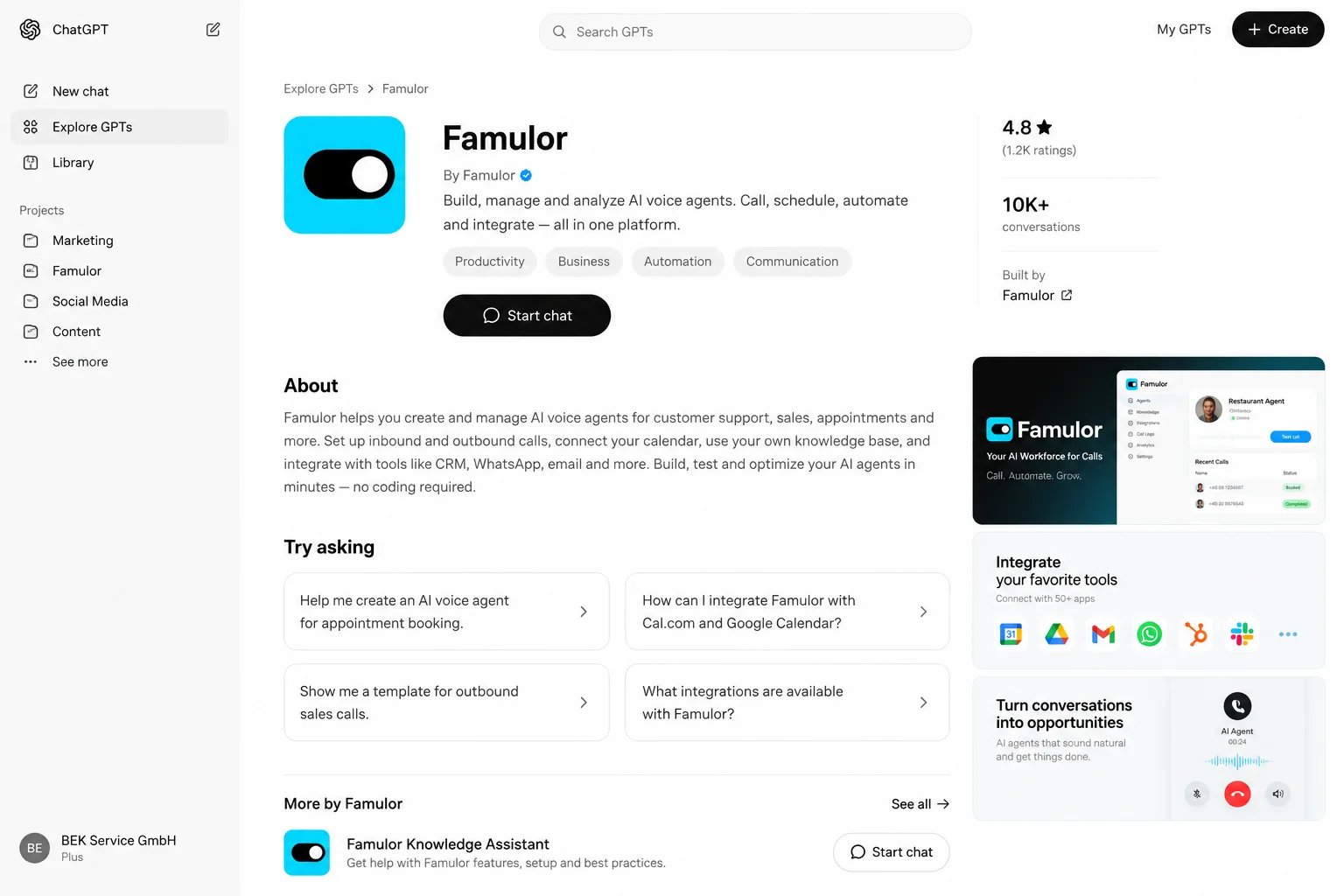
Mit dem Famulor-Plugin bekommen deine Dify-Agents eine Stimme am Telefon. Chat, Anruf und Auswertung laufen in einem Workflow, ohne Export und ohne Medienbruch. Wenn du schon andere Assistenten-Integrationen nutzt, passt das Plugin gut neben unser ChatGPT-Plugin.
Installiere das Plugin im Dify Marketplace und probier den Ablauf mit deinem ersten Assistenten aus. Du willst sehen, wie das für deinen Use Case aussieht? Buch dir eine Demo.

Autor bei Famulor