Résumer le contenu avec:




Les chatbots sont aujourd'hui capables de beaucoup de choses : répondre aux questions, qualifier des prospects, remplacer des formulaires. Mais certaines conversations ont leur place au téléphone. Le rappel après une demande, la confirmation d'un rendez-vous, le suivi rapide lorsqu'un utilisateur est bloqué dans le chat. Jusqu'à présent, cela signifiait exporter les données de votre chatbot, les stocker quelque part et déclencher l'appel séparément.
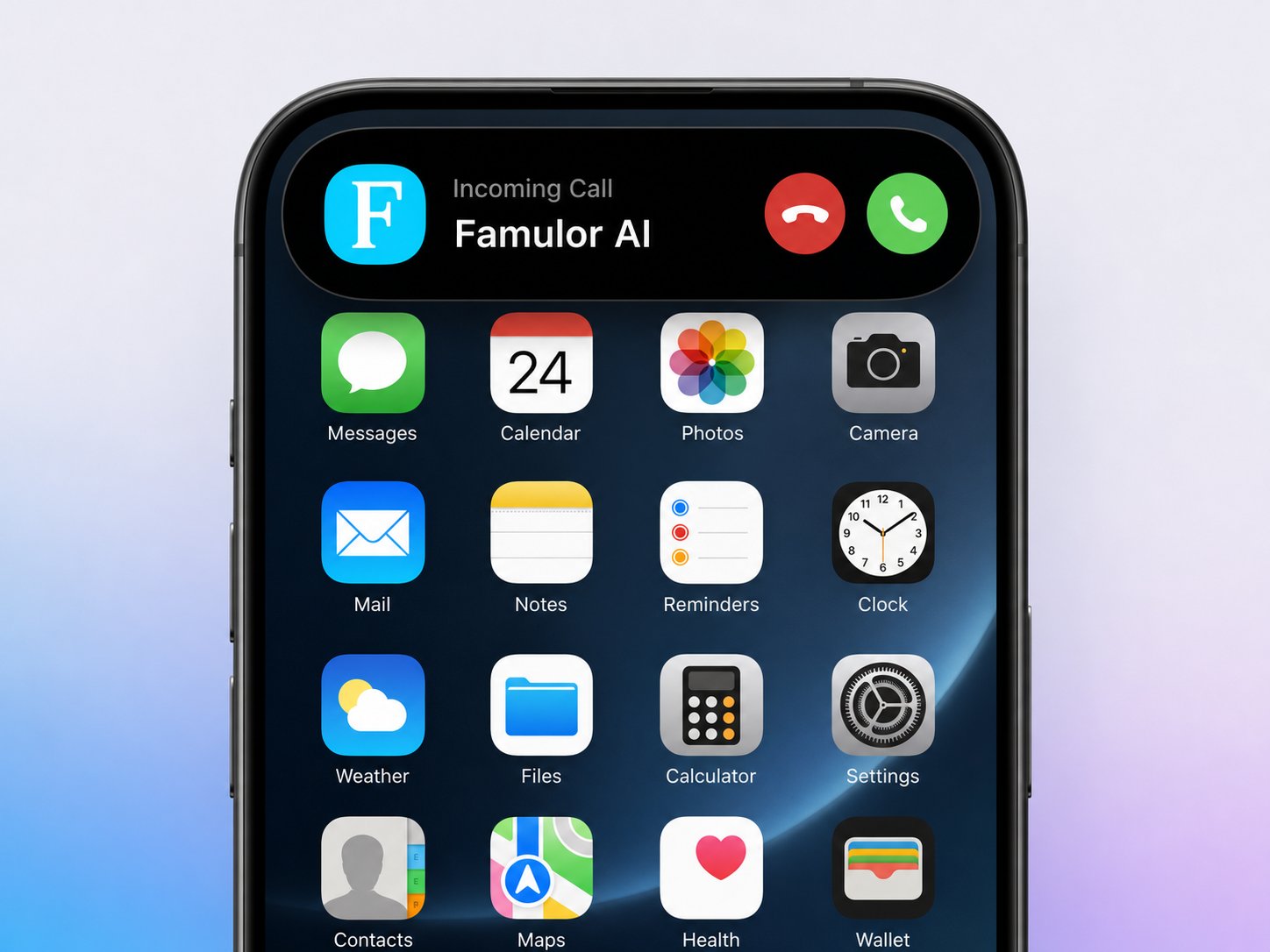
Avec le plugin Famulor pour Dify, ces deux actions s'effectuent au sein d'un seul et même workflow. Votre agent Dify qualifie le prospect dans le chat, crée le contact, passe un véritable appel avec votre assistant Famulor, puis récupère le résumé et la transcription. Cet article présente les fonctionnalités du plugin, un exemple de flux type et la procédure de configuration en quatre étapes.
Quoi de neuf ?
Le plugin Famulor est désormais disponible sur la Dify Marketplace. L'identifiant du plugin est famulor/famulor, et la version actuelle est la 0.1.1. Le code source est public sur GitHub.
Vos agents, chatflows et workflows Dify peuvent désormais interagir directement avec votre espace de travail Famulor : lister les assistants, lancer des appels sortants, lire les résultats et transcriptions d'appels, créer des contacts et démarrer des campagnes.
Ce que fait le plugin : 7 outils
| Outil | Fonctionnalité |
|---|---|
| List Assistants | Liste les assistants vocaux de votre espace de travail (ID, nom, statut). |
| Start Outbound Call | Passe un véritable appel téléphonique sortant avec un assistant. |
| Get Call | Lit le statut, le résumé, l'analyse post-appel et la transcription d'un appel. |
| List Calls | Liste les appels récents, filtrés par assistant, campagne ou statut. |
| Create Contact | Crée un contact (prospect) par téléphone ou e-mail, ou le fusionne avec un contact existant. |
| List Campaigns | Liste vos campagnes sortantes et leur statut. |
| Start Campaign | Démarre une campagne. Cela lance la prise de contact réelle avec ses prospects. |
Vous pouvez utiliser ces outils dans un agent qui décide lui-même quand appeler, ou les ajouter comme étapes fixes dans un workflow.
Cas d'usage : du chat au rappel avec transcription
Un scénario classique : un chatbot Dify fonctionne sur votre site web. Un prospect pose des questions, le bot détecte un intérêt réel et propose un rappel. Voici le flux :
- Qualifier le prospect dans le chat. Votre chatflow Dify collecte le nom, le numéro de téléphone et la demande, puis demande le consentement pour un rappel.
- Créer le contact. Create Contact ajoute le prospect à votre espace de travail Famulor. Si le contact existe déjà, il est fusionné au lieu d'être dupliqué.
- Lancer l'appel. Start Outbound Call récupère l'identifiant de votre assistant
assistant_idet le numéro au format E.164, par exemple+4930123456. Transmettez le contexte du chat sous forme de JSON dans Variables, comme{"customer_name": "Ada", "order_id": "A-1001"}. Votre assistant sait immédiatement de quoi traite l'appel et n'a pas besoin de tout redemander. - Lire le résultat. Une étape ultérieure Get Call lit le statut, le résumé, l'analyse et la transcription de l'appel.
- Continuer le processus. Avec ces données, votre workflow décide de l'étape suivante : mettre à jour le CRM, envoyer un suivi ou transférer à votre équipe.
L'avantage : le chat et le téléphone ne fonctionnent plus en parallèle. Ce qui a été dit dans le chat alimente l'appel, et ce qui s'est passé lors de l'appel revient dans votre workflow. Si vous souhaitez également transmettre les données d'appel sans interrogation manuelle, lisez notre article sur les post-call webhooks.
Plus d'idées pour vos workflows
- Confirmation de rendez-vous après un formulaire : Quelqu'un remplit un formulaire, votre workflow crée le contact et un assistant appelle pour confirmer.
- Rappel après un chat de support : Lorsque le chatbot ne peut pas résoudre un problème, il propose un rappel au lieu de laisser la conversation s'éteindre.
- Démarrer une campagne depuis votre agent : Utilisez List Campaigns pour trouver la bonne campagne et Start Campaign pour la lancer, directement depuis votre application Dify.
- Revoir les appels dans le chat : Demandez à votre agent, par exemple, "Quels sont mes assistants ?" ou "Résume mes 5 derniers appels terminés". Il utilise List Assistants, List Calls et Get Call pour cela.
Configuration en 4 étapes
- Un espace de travail Famulor avec accès API. Vous avez besoin d'un espace de travail dont le forfait ou l'extension inclut l'accès API. Pas encore de compte ? Inscrivez-vous ici.
- Créer une clé API. Dans Famulor, ouvrez Settings → API & MCP et créez une clé API. Copiez-la immédiatement : elle commence par
fam_et n'est affichée qu'une seule fois. - Installer le plugin dans Dify. Installez le plugin depuis la Dify Marketplace, ouvrez Tools → Famulor → Authorize et collez la clé. Lors de l'enregistrement, le plugin vérifie vos identifiants avec une requête en lecture seule.
- Vérifier l'URL de base. Laissez l'URL de base sur
https://app.famulor.io. Ne la modifiez que si vous utilisez Famulor sous votre propre domaine en marque blanche. Seul le protocole HTTPS est accepté.
Conseil : une clé issue du tableau de bord a un accès complet à votre espace de travail. Si vous souhaitez limiter les autorisations, vous pouvez créer une clé avec des portées plus restreintes via l'API. Les portées nécessaires pour chaque outil sont listées dans le README du plugin. Vous trouverez tous les points de terminaison dans la référence de l'API Famulor, et un aperçu plus large des intégrations API dans notre article sur les intégrations API pour les agents d'IA vocale.
Utilisez-le de manière responsable
Start Outbound Call et Start Campaign atteignent de vraies personnes. Traitez-les différemment des outils en lecture seule :
- N'activez les outils d'appel et de campagne dans les applications d'agent que lorsque vos utilisateurs doivent réellement pouvoir déclencher des appels.
- Assurez-vous d'avoir une base légale et, si nécessaire, le consentement pour les appels sortants dans votre pays.
- Testez les nouveaux flux avec votre propre numéro avant d'appeler de vrais prospects.
Le plugin ne réessaie jamais automatiquement les actions d'écriture telles que le lancement d'un appel, la création d'un contact ou le démarrage d'une campagne. Cela évite les appels en double en cas d'échec d'une requête.
Bonus : vous préférez n8n ?
Si vous préférez créer vos automatisations dans n8n, il existe un nœud communautaire, n8n-nodes-famulor, sur npm.
Conclusion
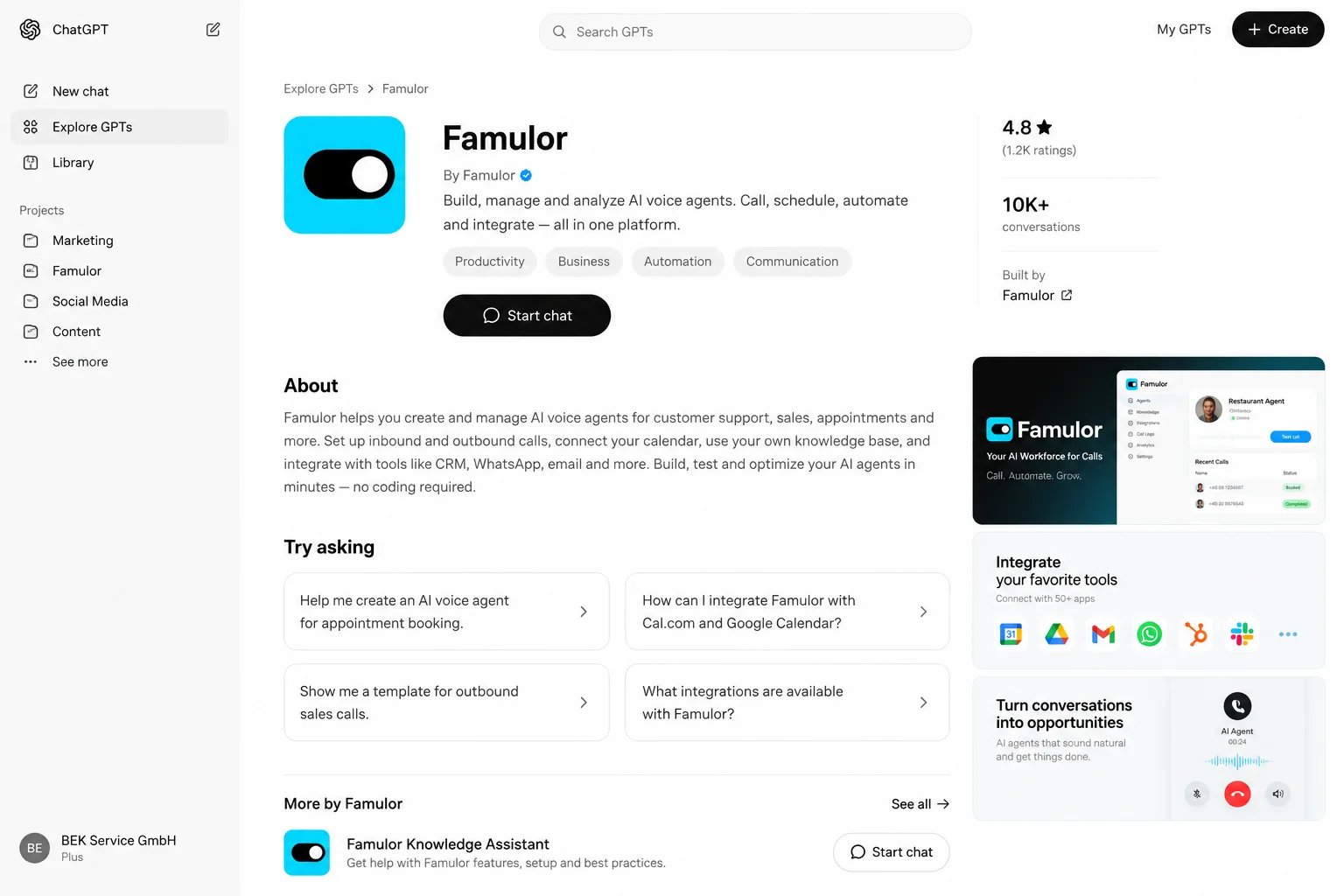
Le plugin Famulor donne une voix à vos agents Dify au téléphone. Le chat, l'appel et l'analyse s'exécutent dans un seul workflow, sans export ni changement d'outil. Si vous utilisez déjà d'autres intégrations d'assistant, le plugin s'intègre parfaitement à côté de notre plugin ChatGPT.
Installez le plugin depuis la Dify Marketplace et testez le flux avec votre premier assistant. Vous voulez voir comment cela s'adapte à votre cas d'usage ? Réservez une démo.

Rédacteur chez Famulor