Inhalt zusammenfassen mit:




Komplexe Automationen wachsen selten in einer geraden Linie. Ein zusätzlicher Fehlerpfad, eine neue Bedingung oder ein weiterer Tool-Schritt reicht, und der Ablauf ist fachlich korrekt, aber visuell schwer zu prüfen. Famulor hat dafür am 14. Oktober 2026 Tidy up eingeführt: eine Layout-Funktion für Automationen und Assistant Flows, die Knoten und Verbindungen neu anordnet, ohne deren Verhalten umzuschreiben. Quelle: Famulor Changelog vom 14. Oktober 2026.
Kurz zusammengefasst
- Tidy up ordnet die Zeichenfläche, nicht die Geschäfts- oder Gesprächslogik.
- Automationen werden von links nach rechts, Assistant Flows von oben nach unten angeordnet.
- Schritte, Einstellungen, Verbindungen, Bedingungen und Wiederholungspfade bleiben erhalten.
- Im Editor müssen Sie anschließend Save wählen, um das neue Layout zu behalten.
- Die Funktion ersetzt weder Tests noch eine fachliche Prüfung der Verzweigungen.
Was Tidy up genau verändert
Tidy up ist eine Layout-Funktion für graphbasierte Abläufe. Sie berechnet neue Positionen für vorhandene Knoten, damit Reihenfolge, Verzweigungen und gemeinsame Schritte leichter lesbar werden. Sie erstellt keine neue Automation und ändert keine fachliche Entscheidung.
Für Automationen bedeutet das laut Famulor-Dokumentation:
- Der Graph läuft anschließend von links nach rechts.
- Jede Verzweigung erhält eine eigene Zeile.
- Bei einer Condition steht der
true-Pfad oberhalb desfalse-Pfads. - Die Schritte eines
Loop on Itemsliegen unterhalb seinesDone-Pfads. - Eine Verbindung, die mehrere Schritte überspringt, wird möglichst auf einer geraden Linie geführt.
Nur die Positionen ändern sich. Schritte, Einstellungen, Verbindungen und Zweige bleiben bestehen. Quelle: Famulor Automations-Dokumentation.
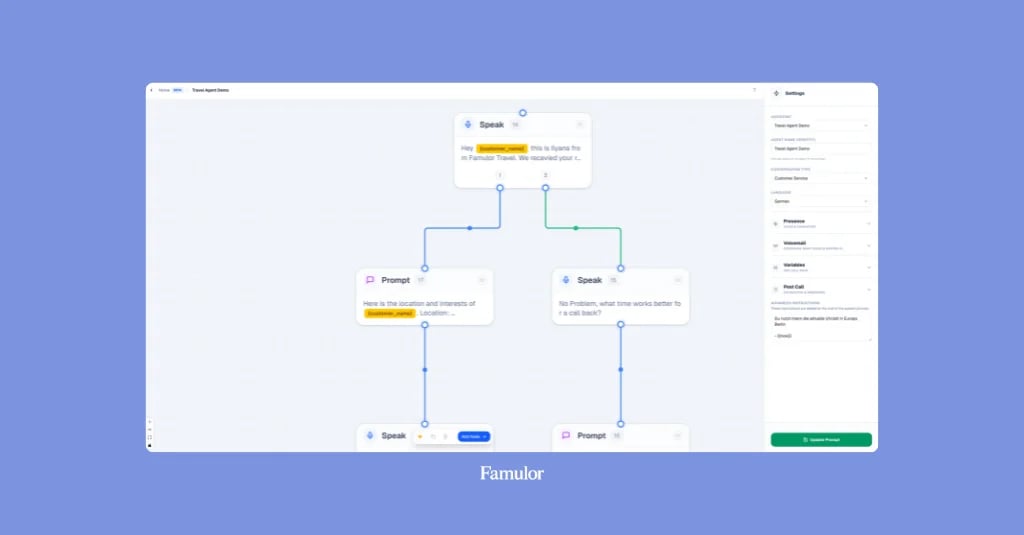
Bei Assistant Flows arbeitet die Funktion etwas anders. Sie ordnet die Knoten von oben nach unten an und schafft Abstand für Verzweigungen sowie gemeinsam genutzte Schritte. Auch Retry-Verbindungen bleiben erhalten. Anweisungen, Tools, Bedingungen und Anrufeinstellungen werden nicht verändert. Quelle: Famulor Flow-Builder-Dokumentation.
Wann die automatische Anordnung besonders hilft
Tidy up ist vor allem dann nützlich, wenn ein Ablauf fachlich gewachsen ist und mehrere Personen ihn verstehen oder warten müssen. Typische Situationen sind:
- Eine Automation enthält mehrere Conditions mit Erfolgs- und Fehlerpfaden.
- Ein Loop verarbeitet mehrere Elemente und besitzt einen separaten Abschlusszweig.
- Ein Assistant Flow hat mehrere Gesprächsziele, Fallbacks und gemeinsame Übergabepunkte.
- Ein Team übernimmt einen Ablauf, den eine andere Person oder Milian erstellt hat.
- Vor einem Review soll sichtbar werden, welche Verbindungen wirklich zusammengehören.
Eine saubere Anordnung verbessert die Lesbarkeit, ist aber kein Funktionsnachweis. Ein ordentliches Diagramm kann weiterhin eine unklare Bedingung, ein falsches Feld-Mapping oder einen ungeprüften Fehlerpfad enthalten. Wenn Sie den Flow Builder grundsätzlich kennenlernen möchten, lesen Sie zuerst den Überblick zum Famulor Flow Builder. Für gezielte Tool-Steuerung hilft der Beitrag Tool-Aufrufe im Flow Builder erzwingen.
Automation im Editor aufräumen
Die Bedienung im Automation Builder ist bewusst kurz:
- Öffnen Sie die gewünschte Automation.
- Prüfen Sie, ob alle aktuellen Schritte und Verbindungen auf der Zeichenfläche sichtbar sind.
- Wählen Sie Tidy up neben den Zoom-Steuerelementen.
- Kontrollieren Sie die neue Anordnung und folgen Sie jedem Haupt- und Fehlerpfad.
- Wählen Sie Save, wenn Sie das Layout behalten möchten.
Der entscheidende Punkt ist Schritt fünf. Im Editor wird zunächst der aktuelle Entwurf angeordnet. Das gilt auch für noch nicht gespeicherte Schritte. Erst mit Save wird das neue Layout dauerhaft übernommen. Die zugrunde liegende Automation läuft weiterhin mit der zuletzt gespeicherten Version, solange Sie den Entwurf nicht sichern.
Sie können Milian außerdem auffordern, die geöffnete Automation aufzuräumen. Die Dokumentation nennt dafür sinngemäß den Auftrag „tidy up this automation“. Auch dabei ordnet Milian den aktuellen Entwurf einschließlich ungespeicherter Schritte. Die fachliche Prüfung bleibt bei Ihnen.
Assistant Flow ordnen und zentrieren
Im Flow Builder stehen zwei unterschiedliche Hilfen bereit:
- Center flow bringt den gesamten Graphen wieder in den sichtbaren Bereich.
- Tidy up flow berechnet neue Positionen und Abstände für den vollständigen Ablauf.
Center flow ist sinnvoll, wenn Sie lediglich die Orientierung auf der Zeichenfläche verloren haben. Tidy up flow ist die richtige Wahl, wenn Knoten übereinanderliegen, Verbindungen schwer nachvollziehbar sind oder ein gewachsener Flow für ein Review vorbereitet werden soll.
Gehen Sie anschließend jeden Gesprächspfad einmal von Start bis Ende durch. Prüfen Sie insbesondere:
- Sind die Beschriftungen aus Sicht der anrufenden Person eindeutig?
- Sind Bedingungen gegenseitig ausschließend und vollständig?
- Ist für Tool- und Collect-Fehler ein sinnvoller Pfad vorhanden?
- Führt eine Übergabe weiterhin zum vorgesehenen Ziel?
- Endet jeder relevante Pfad an einem passenden End- oder Transfer-Schritt?
Tidy up beantwortet diese Fragen nicht. Die Funktion macht den Graphen lesbarer, damit Sie sie leichter beantworten können. Die Bedeutung klarer Knoten- und Kantenbeschriftungen erklärt der Famulor-Leitfaden für intelligente Gesprächsflüsse.
Gespeicherte Automationen per API, MCP oder CLI ordnen
Für gespeicherte Automationen ist Tidy up nicht auf die Benutzeroberfläche beschränkt. Famulor dokumentiert drei Wege:
| Zugang | Operation |
|---|---|
| Public API | POST /api/v1/automations/{id}/graph/layout |
| MCP | tidy_automation_graph |
| CLI | famulor tidy-automation-graph <id> |
Die Operation benötigt laut Dokumentation keinen Request Body. Die Antwort enthält die Automation-ID, den gespeicherten Status sowie die Anzahl der Schritte und Verbindungen. Lesen Sie die Automation danach erneut, wenn Sie die neuen Positionen prüfen oder weiterverarbeiten möchten. Quelle: Famulor Automations-Dokumentation.
Für einen bestehenden Assistant Flow steht POST /api/v1/assistants/{id}/flow/layout bereit. Das MCP-Gegenstück heißt tidy_assistant_flow. Die API ordnet den vorhandenen Graphen und speichert ihn; dafür ist Schreibzugriff auf den Assistant erforderlich. Fortgeschrittene Flows setzen Flow-Builder-Zugriff voraus. Quelle: Famulor Flow-Builder-Dokumentation.
Wenn Sie wiederkehrende Wartungsaufgaben über das Terminal durchführen, bietet der Famulor CLI-Leitfaden den passenden Einstieg. Für KI-Clients und andere MCP-Anwendungen erklärt Famulor MCP für AI Agents die sichere Verbindung.
Praxisbeispiel: Terminannahme im technischen Außendienst
Ein technischer Servicebetrieb nimmt Störungs- und Terminwünsche über einen Voice Agent entgegen. Der Assistant Flow enthält folgende Pfade:
- Anliegen erkennen: akute Störung oder regulärer Termin.
- Bei einer Störung Standort und Rückrufnummer erfassen.
- Nach Dringlichkeit entscheiden: menschliche Bereitschaft verbinden oder Ticket erstellen.
- Bei einem Termin Verfügbarkeit erfassen und einen Buchungsschritt ausführen.
- Bei einem Tool-Fehler eine Alternative anbieten oder sicher übergeben.
Nach einigen Änderungen liegen Notfallpfad, Terminpfad und Retry-Verbindungen auf der Zeichenfläche durcheinander. Tidy up flow ordnet die vorhandenen Knoten von oben nach unten. Dadurch kann das Team den kritischen Übergabepfad leichter verfolgen. Es verändert jedoch weder die Dringlichkeitsdefinition noch das Ziel der Weiterleitung.
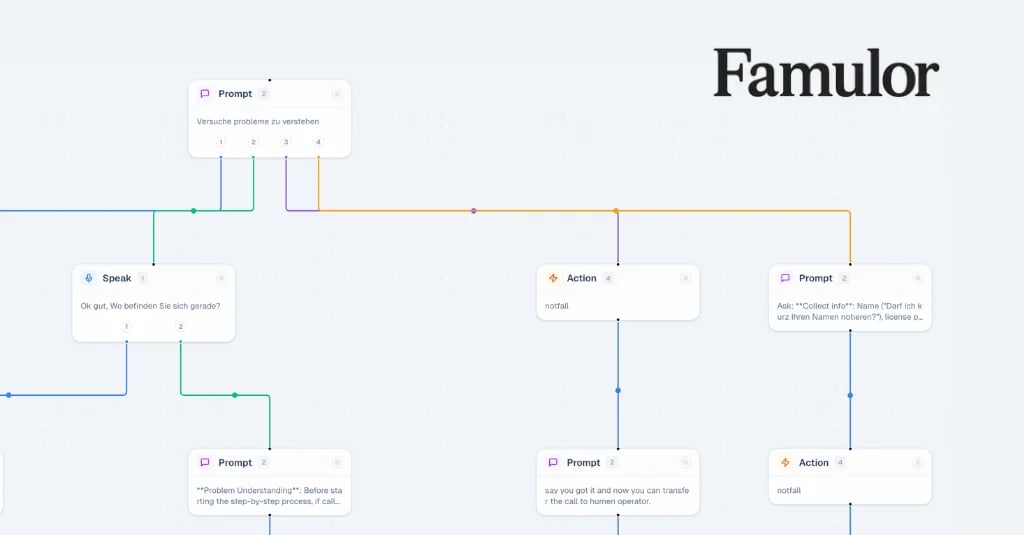
Nach Gesprächsende startet zusätzlich eine Automation. Sie prüft den dokumentierten Ausgang, legt je nach Fall eine Aufgabe an und verschickt eine Bestätigung. Eine Condition trennt dringende von regulären Vorgängen; Fehler beim externen System laufen in einen separaten Pfad. Tidy up ordnet diesen Graphen von links nach rechts und legt die Zweige in eigene Zeilen.
Der praktische Nutzen liegt in der Review-Fähigkeit: Betrieb, Support und Fachteam sehen schneller, welchen Weg ein Fall nimmt. Ob die Automation korrekt arbeitet, muss weiterhin über Testläufe, Run History und die tatsächlichen Ein- und Ausgaben geprüft werden. Die Automations-Dokumentation zeigt dafür Status, Schrittfolge, Input, Output, Fehler, Dauer und verbrauchte Credits.
Was Tidy up nicht leistet
Die Grenze der Funktion ist ebenso wichtig wie ihr Nutzen:
| Tidy up leistet | Tidy up leistet nicht |
|---|---|
| vorhandene Knoten neu positionieren | Prompts oder Bedingungen verbessern |
| Zweige räumlich trennen | falsche Verbindungen fachlich korrigieren |
| Flows leichter prüfbar machen | Tools oder Zugangsdaten testen |
| Retry-Verbindungen erhalten | Gesprächsqualität oder Abschlussquote garantieren |
| Layout per UI und Schnittstellen verwalten | Datenschutz- oder Compliance-Freigaben erteilen |
Die Anordnung verarbeitet die Struktur des Graphen. Sie ändert laut Dokumentation keine Gesprächs- oder Automationsdaten und ersetzt keine Datenschutzprüfung. Wenn Sie gleichzeitig Prompts, Tool-Mappings oder Empfänger verändern, behandeln Sie diese Änderungen als eigene Freigabe und testen Sie sie separat.
Bei telefonischen Abläufen gilt zusätzlich: Prüfen Sie Weiterleitungen, DTMF, Rufnummernformat, Einwilligung und Aufzeichnung nach den Regeln Ihres konkreten Einsatzes. Das reine Verschieben von Knoten ist keine neue Rechtsgrundlage und keine Compliance-Zusage.
Sichere Checkliste nach dem Aufräumen
Verwenden Sie nach jedem Tidy-up-Lauf dieselbe kurze Kontrolle:
- Vergleichen Sie die Anzahl der Knoten und Verbindungen mit dem erwarteten Stand.
- Folgen Sie jedem Hauptpfad einmal visuell.
- Kontrollieren Sie Conditions, Schleifen, Retry- und Fehlerpfade.
- Prüfen Sie gemeinsam genutzte Schritte auf unerwartete eingehende Verbindungen.
- Speichern Sie nur, wenn die Anordnung nachvollziehbar ist.
- Führen Sie bei fachlichen Änderungen einen Testlauf oder eine Simulation aus.
- Prüfen Sie bei Live-Automationen anschließend die Run History.
Da Tidy up nur Positionen verändert, sollte ein abweichendes Verhalten nicht als erwarteter Effekt der Layout-Funktion behandelt werden. Prüfen Sie in diesem Fall, ob zusammen mit dem Layout weitere Entwurfsänderungen gespeichert wurden.
Fazit
Famulor Tidy up löst ein unspektakuläres, aber häufiges Betriebsproblem: fachlich funktionierende Graphen werden mit jeder Erweiterung schwerer lesbar. Die neue Funktion ordnet Automationen und Assistant Flows reproduzierbar, ohne ihre Logik umzuschreiben.
Der größte Nutzen entsteht im Review und in der Zusammenarbeit. Nutzen Sie Tidy up als visuellen Ordnungshelfer, Save als bewussten Persistenzschritt und Tests beziehungsweise Run History als Funktionsnachweis. So bleibt klar getrennt, was nur besser aussieht und was tatsächlich geprüft wurde.
Häufige Fragen
Ändert Tidy up meine Automation?
Es ändert die Positionen der vorhandenen Schritte. Einstellungen, Verbindungen und Zweige bleiben laut Famulor erhalten. Im Editor müssen Sie Save wählen, um das neue Layout zu speichern.
Kann Milian auch ungespeicherte Schritte anordnen?
Ja. In der geöffneten Automation oder im Assistant Editor kann Milian den aktuellen Entwurf einschließlich ungespeicherter Schritte beziehungsweise Änderungen anordnen.
Wird ein Assistant Flow durch Tidy up automatisch besser?
Nein. Die Funktion verbessert die visuelle Anordnung. Prompts, Kantenbeschriftungen, Bedingungen, Tools und Fallbacks müssen weiterhin fachlich geprüft und getestet werden.
Kann ich Tidy up automatisiert ausführen?
Für gespeicherte Automationen stehen Public API, MCP und CLI zur Verfügung. Assistant Flows lassen sich per API oder MCP anordnen. Beachten Sie die dokumentierten Zugriffsrechte.
bs-body:end
Autor bei Famulor