Inhalt zusammenfassen mit:




Seit dem 7. Oktober 2026 können Sie eine aktive Zadarma-Nummer direkt über den Carrier-Import mit Famulor verbinden. Der wichtigste Schritt findet jedoch vor dem Import statt: Entscheiden Sie, ob die Nummer vollständig zu einem KI-Assistenten geroutet werden soll oder ob Ihre bestehende Zadarma-PBX den Anrufablauf weiter steuern muss. Der automatische Import und die manuelle PBX-Anbindung lösen unterschiedliche Aufgaben.
Kurz zusammengefasst
- Der automatische Import eignet sich für eine aktive direkte SIP-Nummer, die nicht mit der Zadarma-PBX verbunden ist.
- Jede importierte Nummer erhält eine eigene Verbindung und einen dedizierten SIP-Login.
- Wenn Ihre bestehende PBX weiterhin Öffnungszeiten, Warteschlangen oder Nebenstellen steuern soll, verwenden Sie den dokumentierten manuellen PBX-Pfad.
- API-Key und API-Secret sind nicht Ihre SIP-Zugangsdaten.
- Testen Sie eingehende und ausgehende Anrufe, Audio, Caller-ID und Weiterleitungen getrennt.
Was der neue Zadarma-Import übernimmt
Der neue Import verbindet Ihr Zadarma-Konto mit Famulor, lädt geeignete Nummern und erstellt die benötigte SIP-Routingkonfiguration für die ausgewählte Nummer. Laut Famulor-Changelog vom 7. Oktober 2026 wählen Sie dabei eine SIP-Region und weisen anschließend einen Assistenten zu. Dieselben Carrier-Funktionen stehen auch über Public API, MCP und Famulor CLI zur Verfügung.
Der Import ist bewusst enger als eine vollständige PBX-Migration. Er richtet keine Zadarma-PBX-Weiterleitung und keinen SMS-Kanal ein. Außerdem gilt eine Verbindung pro aktiver Nummer. Für eine weitere Nummer erstellen Sie eine weitere Verbindung.
Das ist eine wichtige Abgrenzung zu allgemeinem BYOC mit Famulor: Hier geht es nicht um die grundsätzliche Frage, ob eigene Rufnummern möglich sind, sondern um den konkreten Zadarma-Routingpfad.
Automatischer Import oder manuelle Anbindung?
Wählen Sie den Pfad danach, wer den Anrufablauf kontrollieren soll. Die Zadarma-Dokumentation von Famulor unterscheidet drei Varianten.
| Variante | Geeignet, wenn | Auswirkung auf das Routing | Wer verwaltet die Details? |
|---|---|---|---|
| Automatischer Carrier-Import | Eine direkte SIP-Nummer soll dem Famulor-Assistenten zugeordnet werden | Der Import ersetzt das SIP-Ziel dieser Nummer | Die Verbindung verwaltet SIP-Login, Region und Routing |
| Manuelles Direct SIP | Sie möchten das SIP-Ziel selbst setzen und kontrollieren | Sie tragen den Famulor-SIP-Host als externes Ziel ein | Ihr Telefonie-Team |
| Manuelle PBX-Nebenstelle | Die Zadarma-PBX soll Warteschlange, Öffnungszeiten oder Weiterleitungsbedingungen behalten | Die PBX leitet die gewählte Nebenstelle per externer SIP-URI weiter | Ihre PBX plus der Famulor-SIP-Trunk |
Nutzen Sie den automatischen Import nicht für eine Nummer, deren bestehendes PBX-Szenario unverändert weiterlaufen muss. Beim Import wird die direkte SIP-Zuordnung ersetzt. Für gemischte Abläufe mit Menschen und KI ist daher oft die manuelle PBX-Nebenstelle die passendere Architektur.
Voraussetzungen vor dem Import
Prüfen Sie die Telefonieseite zuerst in Zadarma. Damit vermeiden Sie, dass ein technisch korrekter API-Zugang später an einer ungeeigneten Nummer oder einem belegten SIP-Login scheitert.
- Aktive virtuelle Nummer: Die Nummer muss aktiv sein; ein eventueller Testmodus muss beendet sein.
- Direkter SIP-Login: Für den automatischen Import darf der verwendete SIP-Login nicht mit der virtuellen PBX verknüpft sein.
- Freier Login-Slot: Halten Sie einen freien SIP-Login bereit. Zadarma kann vor einem zusätzlichen Login eine erste Aufladung und eine verbundene Nummer verlangen.
- Ausgehendes Guthaben und Berechtigungen: Ausgehende Tests benötigen Guthaben und die für das Ziel erlaubte Telefonie.
- API-Zugang: Öffnen Sie in Zadarma Einstellungen → Integrationen und API → Schlüssel und API und übernehmen Sie Key und Secret getrennt.
Die offizielle Zadarma-API-Dokumentation bestätigt, dass API-Anfragen mit einem Benutzer-Key und einer Signatur autorisiert werden. Behandeln Sie beide Werte deshalb als Zugangsdaten. Sie gehören weder in den System-Prompt noch in eine Wissensdatenbank oder ein Testprotokoll.
API-Zugang ist nicht SIP-Zugang
Diese Unterscheidung verhindert viele Fehlkonfigurationen:
- API-Key und API-Secret erlauben dem Import, Kontoinformationen und verfügbare Nummern über die Zadarma-API zu lesen und die Verbindung einzurichten.
- SIP-Login und SIP-Passwort authentifizieren ausgehende Telefonie im manuellen Direct-SIP- oder PBX-Pfad.
- PBX-Nebenstellen-Login enthält bei Zadarma den vollständigen Login, nicht nur die kurze Nebenstellennummer.
Speichern Sie keine dieser Zugangsdaten in einem Assistenten-Prompt. Nutzen Sie ausschließlich die dafür vorgesehenen Verbindungsfelder.
Zadarma-Nummer automatisch importieren
Der automatische Weg eignet sich, wenn die ausgewählte Nummer künftig direkt zu Famulor geroutet werden soll.
1. Verbindung öffnen
Öffnen Sie in Famulor Settings → Phone numbers → Add a number → Import from your carrier → Zadarma. Vergeben Sie einen eindeutigen Verbindungsnamen, besonders wenn Sie später mehrere Kundennummern verwalten.
2. Zugangsdaten und Region wählen
Tragen Sie API-Key und Secret in die getrennten Felder ein. Wählen Sie anschließend die SIP-Region. Die Region bestimmt den eingehenden Signalisierungsendpunkt; ändern Sie sie später nur mit einem erneuten Test beider Gesprächsrichtungen.
3. Nummernliste laden
Laden Sie die Nummern aus dem Zadarma-Konto. Die Oberfläche kennzeichnet, welche Nummer aktiv, bereits importiert oder anderweitig geroutet ist. Wählen Sie eine geeignete aktive Nummer.
4. Import abschließen und Assistenten zuweisen
Pro Verbindung importieren Sie eine Nummer. Der Import erzeugt dafür einen dedizierten SIP-Login und setzt die feste ausgehende Caller-ID. Danach weisen Sie den gewünschten Assistenten zu.
5. Erst testen, dann produktiv routen
Führen Sie mindestens einen eingehenden und einen ausgehenden Testanruf mit einer Nummer durch, die Sie kontrollieren. Prüfen Sie nicht nur, ob es klingelt. Kontrollieren Sie auch Sprache in beide Richtungen, die angezeigte Caller-ID, den History-Eintrag und jede vorgesehene Weiterleitung.
Praxisbeispiel: Hausverwaltung mit bestehender Telefonzentrale
Eine Hausverwaltung nutzt ihre bekannte Zadarma-Hauptnummer. Tagsüber nimmt das Team Anrufe über eine PBX-Warteschlange an. Außerhalb der Geschäftszeiten soll ein KI-Assistent Störungen aufnehmen, Rückrufdaten strukturieren und echte Notfälle an den Bereitschaftsdienst übergeben.
Für dieses Szenario wäre der automatische Import der Hauptnummer nicht die erste Wahl, weil er das direkte SIP-Ziel ersetzt. Die dokumentierte PBX-Variante erhält dagegen den vorhandenen Ablauf:
- Die Hauptnummer bleibt dem bestehenden Zadarma-PBX-Szenario zugeordnet.
- Eine PBX-Nebenstelle wird als Ziel für den KI-Assistenten verwendet.
- Die PBX leitet nach der gewünschten Zeit- oder Warteschlangenregel an die externe Famulor-SIP-URI weiter.
- Der Famulor-Assistent übernimmt nur die vorgesehenen Anrufe.
- Ein separater Weiterleitungstest prüft den Übergang zum Bereitschaftsdienst.
Zadarma dokumentiert externe SIP-URI-Weiterleitungen sowohl für direkte Nummern als auch für PBX-Nebenstellen in seinen offiziellen Routing-Anleitungen. Die konkrete Famulor-Zieladresse und die aktuellen Signalisierungsadressen entnehmen Sie immer der Famulor-Oberfläche beziehungsweise der aktuellen Provider-Dokumentation.
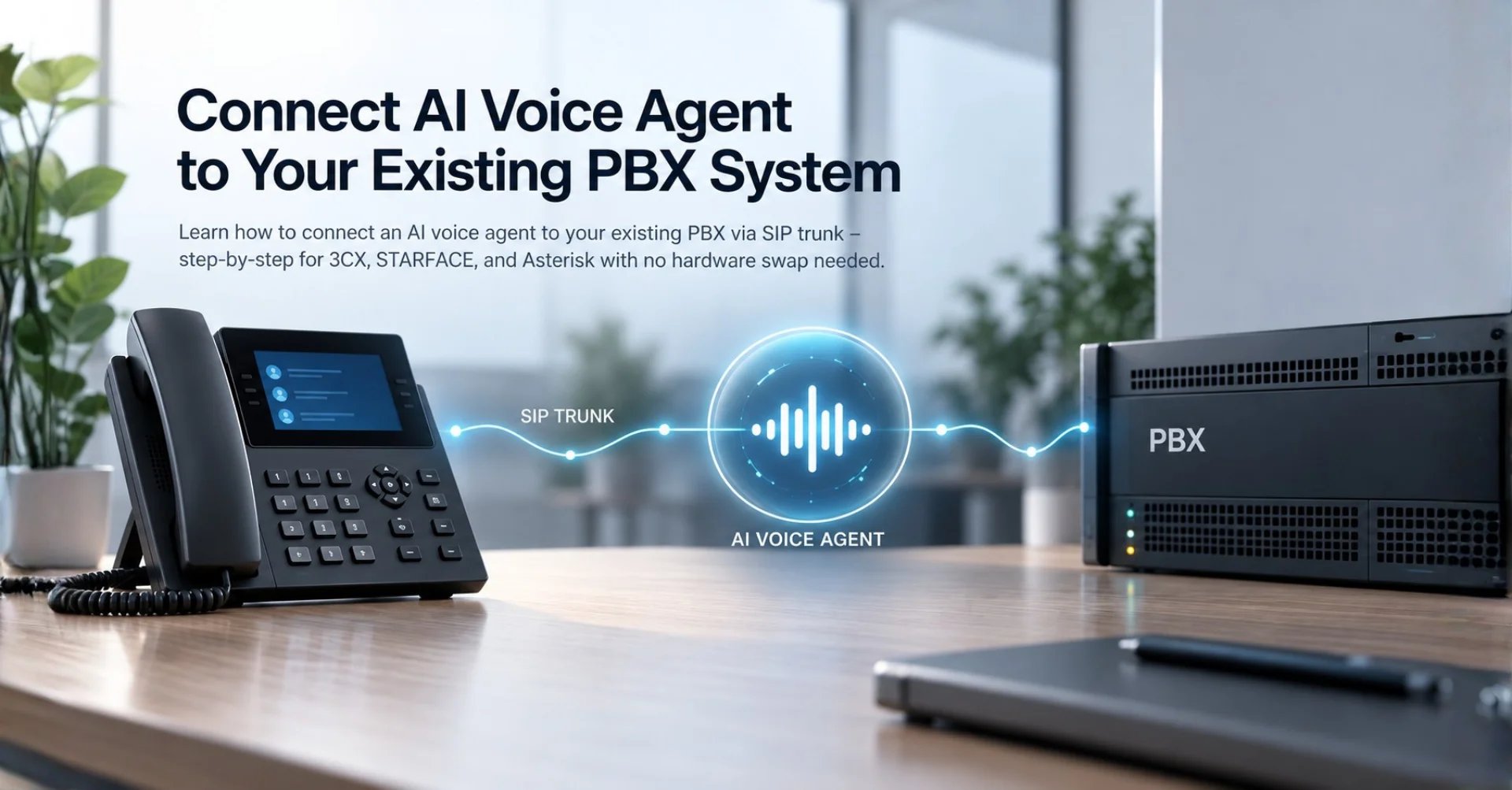
Wenn Sie eine allgemeine Anleitung für 3CX, STARFACE oder Asterisk suchen, lesen Sie stattdessen den Beitrag zur Anbindung eines KI-Telefonassistenten an eine bestehende Telefonanlage. Der vorliegende Leitfaden bleibt bewusst bei Zadarma.
Produktionscheck: Was Sie getrennt prüfen sollten
Ein einzelner erfolgreicher Anruf ist noch kein vollständiger Telefonietest. Verwenden Sie eine kurze Testmatrix.
| Test | Erwartetes Ergebnis | Warum separat prüfen? |
|---|---|---|
| Eingehender Anruf | Richtiger Assistent antwortet, Audio funktioniert in beide Richtungen | Bestätigt Routing und Medienpfad für Inbound |
| Ausgehender Anruf | Ziel klingelt, Audio funktioniert, richtige Caller-ID erscheint | Benötigt eigene Zugangsdaten, Guthaben und Zielberechtigung |
| Nichtannahme oder besetzt | Der definierte Fallback tritt ein | Verhindert stille Sackgassen |
| Weiterleitung | Zielperson erhält den Anruf und beide Seiten hören sich | Inbound-Erfolg beweist keine Transfer-Unterstützung |
| Nummernformat | Öffentliche DID und Caller-ID stehen im internationalen Format mit + |
Vermeidet Zuordnungs- und Anzeigeprobleme |
| History | Testgespräch erscheint beim richtigen Assistenten | Erleichtert spätere Diagnose |
Nutzen Sie bei Fehlern zuerst Troubleshoot an der Carrier-Verbindung. Prüfen Sie außerdem, ob der richtige SIP-Pfad gewählt wurde. Ein als „offline“ dargestellter PBX-Endpunkt beweist laut Famulor-Dokumentation nicht automatisch, dass die externe Weiterleitung fehlschlägt.
Grenzen, Datenschutz und Telefoniehinweise
Der Zadarma-Import automatisiert Routing, aber nicht Ihre gesamte Telefoniestrategie.
- PBX bleibt eine eigene Entscheidung: Automatischer Import und PBX-Nebenstelle sind alternative Pfade. Der Import baut kein bestehendes PBX-Szenario nach.
- SMS ist nicht enthalten: Der neue Import konfiguriert keine Zadarma-SMS-Funktion.
- Mehrere Nummern brauchen mehrere Verbindungen: Planen Sie Benennung, Zuständigkeit und Tests pro Nummer.
- Caller-ID ist nicht beliebig: Verwenden Sie die zur Verbindung gehörende öffentliche Nummer und prüfen Sie die Anzeige mit einem kontrollierten Testziel.
- Aufzeichnung und Einwilligung sind separat: Aktivieren Sie Aufzeichnungen nur mit einer für Ihren Einsatz geprüften Rechtsgrundlage und passenden Einstellungen. Die Famulor-Dokumentation zu Einwilligung und Gesprächsqualität beschreibt die dafür vorgesehenen Assistentenfelder.
- Produkteinstellungen ersetzen keine Rechtsberatung: Die Consent-&-Compliance-Dokumentation weist ausdrücklich darauf hin, dass Zweck, Land und Kommunikationskanal rechtlich separat geprüft werden müssen.
Dokumentieren Sie, wer die Carrier-Verbindung verwaltet, welche Nummer betroffen ist und welches Routing vor dem Import aktiv war. So bleibt ein späterer Rückbau nachvollziehbar.
Rückbau ohne Überraschung planen
Entfernen Sie eine produktive Nummer nicht spontan während des laufenden Betriebs. Prüfen Sie zunächst, wohin Anrufe danach gehen sollen, und halten Sie ein kontrolliertes Testfenster bereit.
Nach dem aktuellen Changelog stellt das Entfernen einer automatisch importierten Zadarma-Nummer ihr vorheriges direktes SIP-Ziel wieder her. Spätere Routingänderungen, die Sie in Zadarma vorgenommen haben, sollen erhalten bleiben. Trotzdem sollten Sie den wiederhergestellten Pfad anschließend erneut von außen anrufen. Externe Änderungen, Kontostatus und PBX-Regeln können sich unabhängig von Famulor geändert haben.
Fazit
Der neue Zadarma-Import reduziert die manuelle SIP-Konfiguration für eine direkte, dedizierte Nummer. Der größte Nutzen entsteht jedoch durch die richtige Architekturentscheidung: Automatischer Import für die direkte Zuordnung, manuelles Direct SIP für selbst verwaltetes Routing und die PBX-Nebenstelle für bestehende menschliche Anrufabläufe.
Wenn Sie vor dem Import Zugangsdaten, Nummernstatus und SIP-Zuordnung prüfen und danach beide Gesprächsrichtungen plus Weiterleitungen testen, erhalten Sie einen nachvollziehbaren Übergang statt eines riskanten Umschaltmoments.
Häufige Fragen
Kann ich eine Zadarma-PBX-Nummer automatisch importieren?
Der automatische Import ist für eine aktive direkte SIP-Nummer dokumentiert, deren SIP-Login nicht mit der PBX verknüpft ist. Wenn das bestehende PBX-Szenario erhalten bleiben soll, verwenden Sie den manuellen PBX-Pfad.
Kann ich mehrere Zadarma-Nummern über eine Verbindung importieren?
Nein. Der aktuelle Workflow importiert eine aktive Nummer pro Verbindung. Für jede zusätzliche Nummer erstellen Sie eine weitere Verbindung.
Konfiguriert der Import auch SMS?
Nein. Der aktuelle Zadarma-Import richtet Sprachrouting ein, aber keine Zadarma-PBX-Weiterleitung und keinen SMS-Kanal.
Reicht ein erfolgreicher eingehender Test?
Nein. Prüfen Sie ausgehende Telefonie, Caller-ID und Weiterleitungen separat. Die dafür verwendeten Zugangsdaten und Routingpfade unterscheiden sich.
Was passiert beim Entfernen der importierten Nummer?
Laut Changelog wird das vorherige direkte SIP-Ziel wiederhergestellt. Testen Sie den Rückweg anschließend trotzdem mit einem externen Anruf.

Autor bei Famulor