Inhalt zusammenfassen mit:




Ja. Unter Settings → Workspace → Datenmigration siehst du zuerst die Vorschau und importierst dann inaktive Kopien. Das Quellkonto bleibt. Prüfe die Hülle zuerst am Bildschirm — Name, Prompt, Begrüßung, Sprache. Ein Testgespräch kommt erst nach dem Aktivieren.
Kann ich Retell-, Vapi- oder Synthflow-Assistenten nach Famulor übernehmen?
Ja. Als Owner oder Admin öffnest du Settings → Workspace → Datenmigration. Es gibt keine Plan-Sperre. Du siehst Retell-, Vapi- oder Synthflow-Assistenten in der Vorschau, wählst aus, und Famulor legt inaktive Kopien an. Das Quellkonto bleibt unverändert. Abhängigkeiten werden klar zur Prüfung markiert.
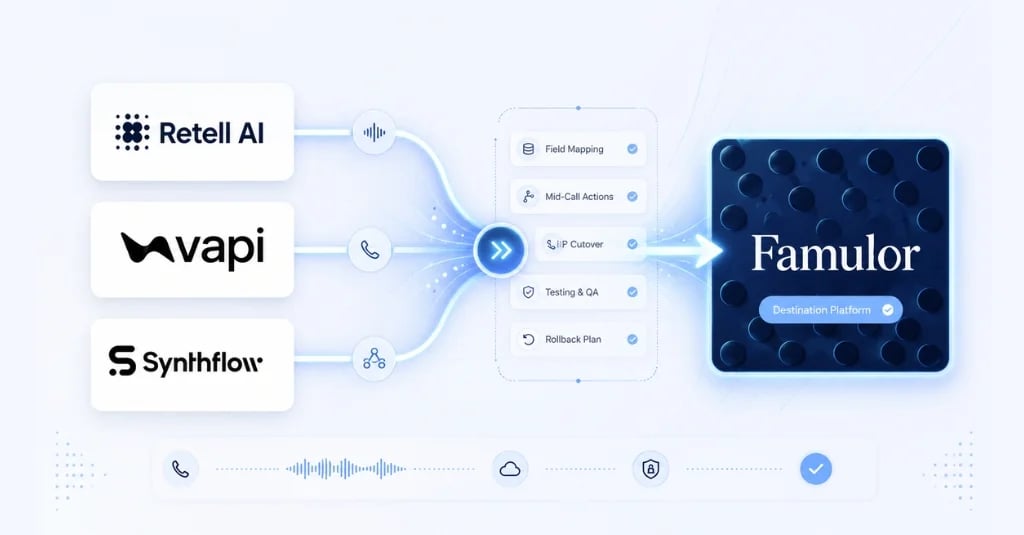
Die Bedienungsanleitung für diese Fläche ist Von Retell AI, Vapi oder Synthflow migrieren. Die öffentlichen Seiten zu Retell, Vapi und Synthflow öffnen dieselbe angemeldete App; die CTAs hängen &migration=retell, &migration=vapi oder &migration=synthflow an die Workspace-URL. Ein KI-Telefonassistent entsteht hier als inaktive Kopie zum Vergleich, nicht als sofortiger Ersatz der Produktionslinie.
Wo finde ich die Datenmigration?
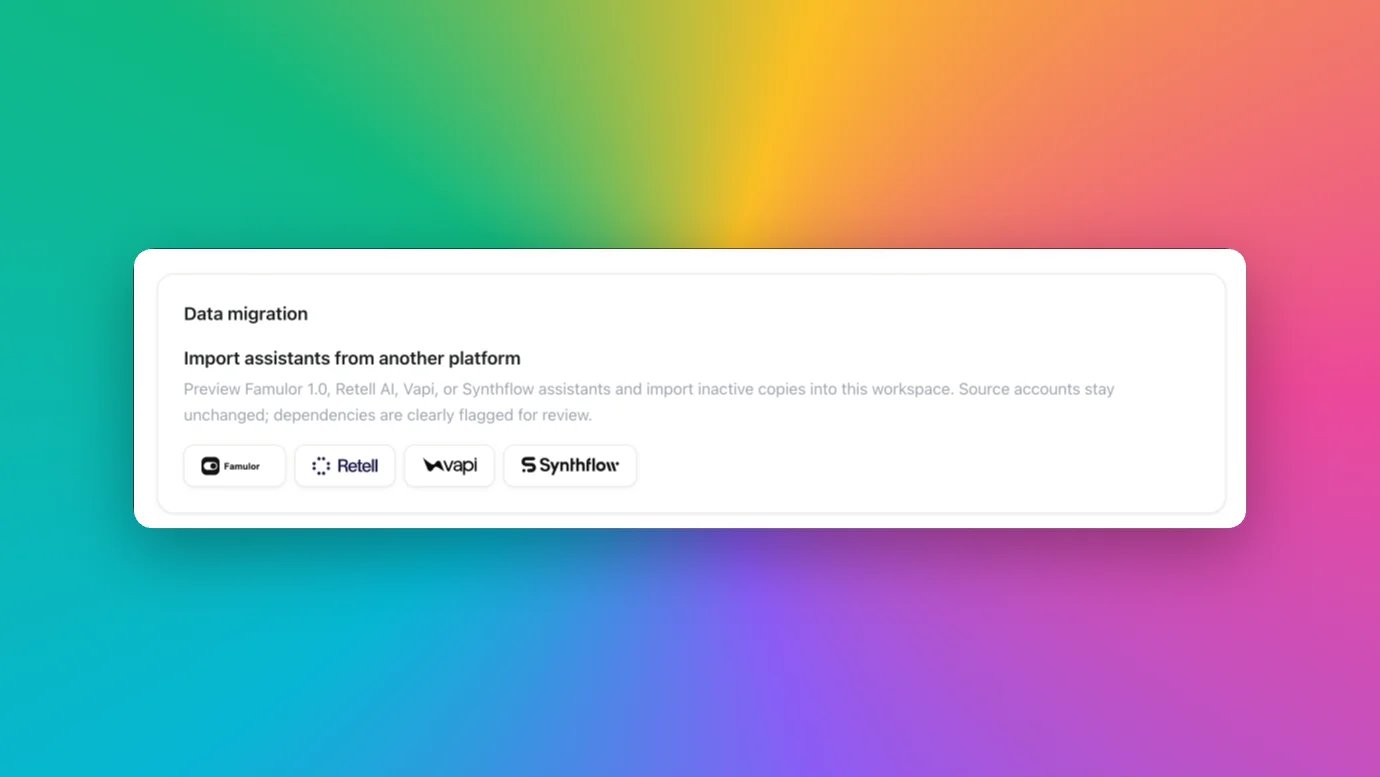
Öffne Settings → Workspace → Datenmigration. In der App liegt der Block unter app.famulor.io/settings?panel=workspace. Nur Owner und Admin sehen ihn. Es gibt keine Plan-Sperre. Der Block heißt Datenmigration, der Untertitel lautet „Assistants von einer anderen Plattform importieren“.
Der sichtbare Text: Sieh dir Retell-AI-, Vapi- oder Synthflow-Assistants vorab an und importiere inaktive Kopien in diesen Workspace. Die Quellkonten bleiben unverändert; Abhängigkeiten werden klar zur Prüfung markiert.
Der Dialog ist für alle drei Anbieter derselbe: Schlüssel, dann Vorschau, dann inaktive Kopien. Die Prüfliste unterscheidet sich — bei Vapi Transkription, Squads und Workflows; bei Synthflow Actions und Widgets. Ein 1:1-Import des Flow-Graphen gibt es nicht.
Den Provider-Schlüssel trägst du nur im Passwortfeld des angemeldeten Dialogs ein. Er gilt nur für die aktuelle Anfrage, geht serverseitig an den Anbieter, wird nicht gespeichert, nicht geloggt, nicht zurückgegeben und nicht an Milian geschickt. Nach dem Import ist der Dialog leer. Füge den Schlüssel niemals in Milian oder einen anderen Chat ein.
Was wird importiert — und was bleibt zur Prüfung?
Es entsteht eine Hülle, keine fertige Produktionskopie. Kopiert werden Name, System-Prompt, die Begrüßung nur als übertragbarer Text, die Primärsprache und kompatible Einstellungen. Stimme und Modell kommen als Workspace-Standard, nicht aus der Quelle. Quell-Tools werden nicht kopiert.
Die Begrüßung kommt nur mit, wenn sie übertragbarer Text ist — nicht bei User-Start, nicht als Audio-URL und nicht als nicht-statische Synthflow-Begrüßung.
Kompatible Einstellungen: Temperatur bei Retell und Vapi, Sprechgeschwindigkeit und maximale Anrufdauer. Bei Synthflow zusätzlich Aufzeichnung und Zeitzone.
Was mitkommt:
- Name des Assistenten
- System-Prompt
- Begrüßung nur als übertragbarer Text
- Primärsprache
- kompatible Einstellungen (Temperatur bei Retell und Vapi, Sprechgeschwindigkeit, maximale Anrufdauer; bei Synthflow zusätzlich Aufzeichnung und Zeitzone)
Nur markiert, nicht importiert:
- Tools und Actions
- Wissen
- Flow-Graph (Retell-Flows nur als Prompt-Text, kein 1:1 im Builder)
- Squads
- Widgets
- Stimmen
- Modelle
- Nummern
- Routing
- Webhooks
- Variablen
- Zugangsdaten
Flows baust oder prüfst du später im Flow Builder — der Importer erzeugt sie nicht. Die verbindliche Liste steht in den Provider-Migrations-Docs.
Bleibt mein Retell-, Vapi- oder Synthflow-Konto erhalten?
Ja. Der Import ändert das Quellkonto nicht. Retell, Vapi oder Synthflow bleiben live und können weiter Anrufe entgegennehmen, während du die inaktive Kopie in Famulor prüfst. Cutover — Nummer, SIP, Routing — ist ein eigener Schritt und steckt nicht im Import.
Parallelbetrieb ist der normale Weg. Wer Anbieter noch einordnet, nutzt Alternatives, Retell, Vapi und Synthflow. Diese Seiten ersetzen weder Vorschau noch den späteren Test nach dem Aktivieren.
Wie teste ich den Unterschied nach dem Import?
Zuerst prüfst du die Hülle am Bildschirm: Name, Prompt, Begrüßung, Sprache. Danach wählst du eine Stimme. Dann aktivierst du den Assistenten. Ein Testgespräch kommt erst nach dem Aktivieren.
Inaktiv heißt: der Assistent existiert, bleibt ausgeschaltet und hat keine Nummer. Bis zum Aktivieren bleiben Outbound, Inbound, Web-Call, Simulation, WhatsApp-Voice und Mail-Reply gesperrt. Die Oberfläche nach dem Import: Stimme wählen, dann aktivieren, dann testen.
Solange die Kopie inaktiv ist, gibt es keinen Testanruf und keine Simulation. Das Quellkonto bleibt live. Schalte den alten Assistenten dafür nicht ab.
Wann ist der Assistent wirklich live?
Nicht mit dem Import allein. Die Kopie existiert, ist aber inaktiv und ohne Nummer. Live für einen Vergleich wird sie erst, wenn du eine Stimme gewählt und den Assistenten aktiviert hast. Ein Testgespräch kommt erst nach dem Aktivieren. Produktivverkehr kommt erst, wenn du Nummer, SIP und Routing selbst umlegst — das ist Cutover, nicht Import.
Import ist nicht Cutover. Eine Nummer hängt du getrennt an; den Weg beschreibt Voice-AI-Migration ohne Ausfall: Cutover-Plan für SIP, Nummern und Integrationen.
Was ist der Unterschied zum großen Migrations-Playbook?
Dieses Tutorial ist der Produkt-How-to: wo der Block sitzt, dass zuerst die Vorschau kommt, dass nur inaktive Kopien entstehen, und dass du die Hülle am Bildschirm prüfst, bevor du aktivierst. Die Docs sind die Bedienungsanleitung. Das Enterprise-Playbook ist das Betriebsprojekt danach.
Wer den Wechsel als Betrieb denkt, liest Retell AI, Vapi und Synthflow migrieren: Das Enterprise-Playbook. Wer Nummern und Routing umlegt, bleibt beim Cutover-Plan. Hier geht es nur um den Importer in Settings → Workspace → Datenmigration.
Häufige Fragen
Kann ich Retell-, Vapi- oder Synthflow-Assistenten nach Famulor übernehmen?
Ja. In der Vorschau wählst du Assistenten aus, bevor Famulor etwas anlegt. Es entstehen inaktive Kopien. Das Quellkonto bleibt. Nur Owner und Admin, ohne Plan-Sperre. Die Schritte stehen in den Provider-Migrations-Docs.
Wo finde ich die Datenmigration?
Unter Settings → Workspace → Datenmigration, in der App unter app.famulor.io/settings?panel=workspace. Der Block heißt Datenmigration, Untertitel „Assistants von einer anderen Plattform importieren“. Dort wählst du Retell AI, Vapi oder Synthflow. Gleicher Dialog: Schlüssel, Vorschau, inaktive Kopien.
Was wird importiert — und was bleibt zur Prüfung?
Name, System-Prompt, Begrüßung nur als übertragbarer Text, Primärsprache und kompatible Einstellungen. Stimme und Modell sind Workspace-Standard, nicht die Quelle. Tools, Wissen, Flow-Graph, Squads, Widgets, Stimmen, Modelle, Nummern, Routing, Webhooks, Variablen und Zugangsdaten werden nur markiert, nicht importiert. Retell-Flows kommen nur als Prompt-Text, nicht 1:1 in den Builder.
Bleibt mein Retell-, Vapi- oder Synthflow-Konto erhalten?
Ja. Der Import ändert das Quellkonto nicht. Der Schlüssel gilt nur für die aktuelle Anfrage, geht serverseitig an den Anbieter, wird nicht gespeichert, nicht geloggt, nicht zurückgegeben und nicht an Milian geschickt. Nach dem Import ist der Dialog leer. Anrufe bleiben auf der Quelle, bis du selbst umlegst.
Wie teste ich den Unterschied nach dem Import?
Prüfe die Hülle zuerst am Bildschirm: Name, Prompt, Begrüßung, Sprache. Wähle eine Stimme. Aktiviere den Assistenten. Ein Testgespräch kommt erst nach dem Aktivieren. Inaktiv sind Outbound, Inbound, Web-Call, Simulation, WhatsApp-Voice und Mail-Reply gesperrt.
Wann ist der Assistent wirklich live?
Erst wenn du eine Stimme gewählt und den Assistenten aktiviert hast. Ein Testgespräch kommt erst nach dem Aktivieren. Import allein ist kein Cutover. Nummer, SIP und Routing bleiben ein eigener Schritt; dafür gilt der Cutover-Artikel.
Was ist der Unterschied zum großen Migrations-Playbook?
Dieser Artikel erklärt den Importer in der App. Das Playbook ist das Enterprise-Betriebsprojekt. Der Cutover-Plan ist der Nummern- und SIP-Schnitt. Die Docs sind die Bedienungsanleitung für Vorschau und Import. Die drei Texte ersetzen einander nicht.
Öffne die Workspace-Einstellungen, importiere eine inaktive Kopie, prüfe die Hülle am Bildschirm, wähle eine Stimme, aktiviere, entscheide danach. Wer den Ablauf einmal sehen will, bucht eine Demo. AVV und Trust Center bleiben eigene Seiten: DPA, Trust Center.

Autor bei Famulor