Résumer le contenu avec:




Oui. Sous Paramètres → Espace de travail → Migration de données, vous obtenez d'abord un aperçu, puis des copies inactives. Le compte source reste inchangé. Examinez d'abord l'enveloppe à l'écran : nom, prompt, message d'accueil, langue. Une conversation de test n'est possible qu'après activation.
Puis-je importer des assistants Retell, Vapi ou Synthflow dans Famulor ?
Oui. En tant que propriétaire ou administrateur, ouvrez Paramètres → Espace de travail → Migration de données. Il n'y a aucune restriction liée au forfait. Vous prévisualisez les assistants Retell, Vapi ou Synthflow, choisissez ceux à copier, et Famulor crée des copies inactives. Le compte source reste inchangé. Les dépendances sont signalées pour examen.
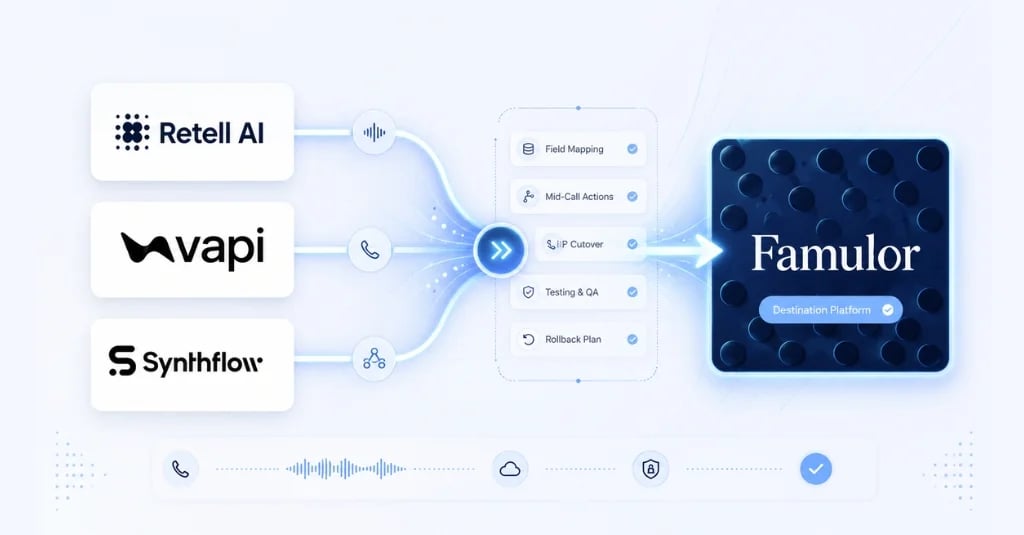
Le manuel d'utilisation de ce panneau est Migrer depuis Retell AI, Vapi ou Synthflow. Les pages publiques pour Retell, Vapi et Synthflow ouvrent la même application connectée ; les CTA ajoutent &migration=retell, &migration=vapi ou &migration=synthflow à l'URL de l'espace de travail. Un assistant téléphonique IA créé ici est une copie inactive que vous pouvez comparer, et non un remplaçant instantané pour la production.
Où trouver la migration de données ?
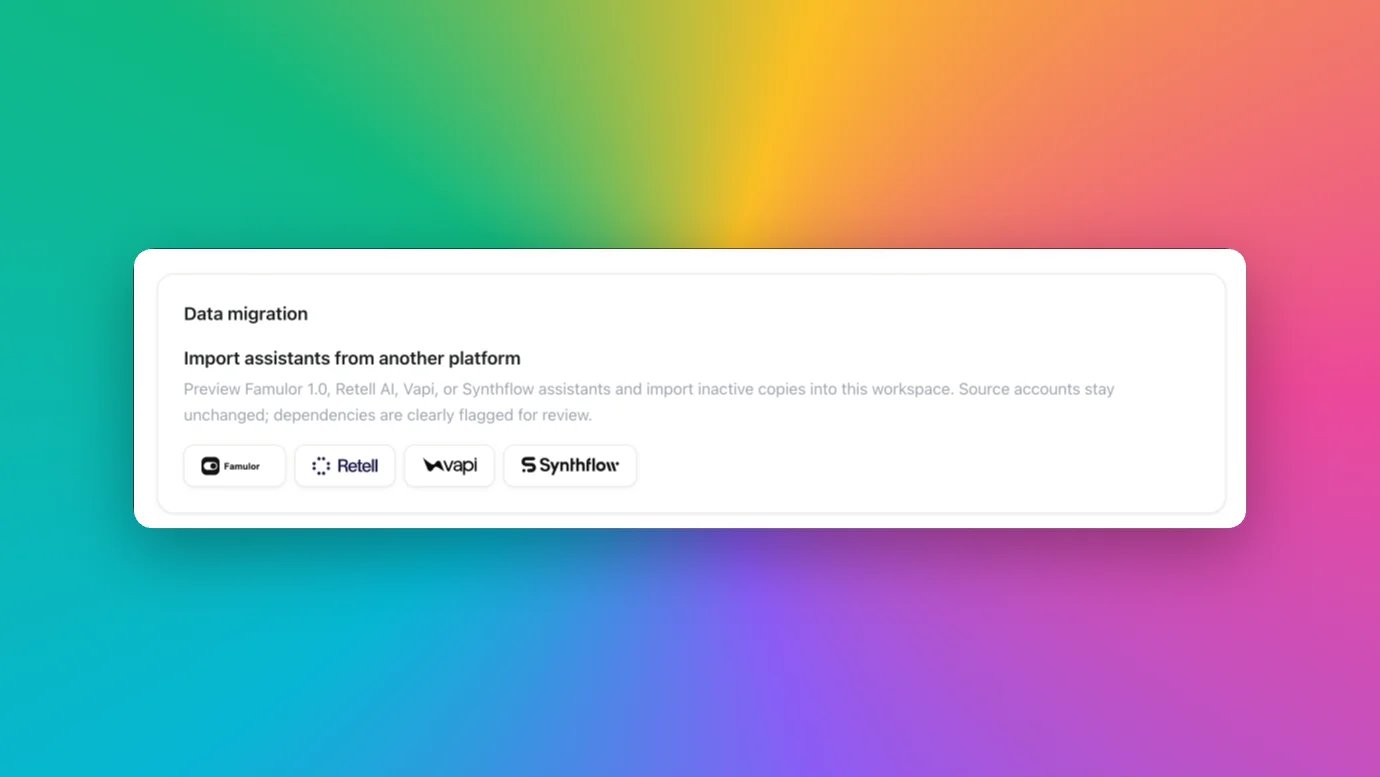
Ouvrez Paramètres → Espace de travail → Migration de données. Dans l'application, le bloc se trouve à app.famulor.io/settings?panel=workspace. Seuls le propriétaire et les administrateurs peuvent le voir. Il n'y a aucune restriction liée au forfait. Le titre du bloc est Datenmigration, avec le sous-titre « Assistants von einer anderen Plattform importieren ».
Le texte visible : prévisualisez les assistants Retell AI, Vapi ou Synthflow et importez des copies inactives dans cet espace de travail. Les comptes sources restent inchangés ; les dépendances sont signalées pour examen.
La boîte de dialogue est identique pour les trois fournisseurs : clé, puis aperçu, puis copies inactives. La liste d'examen diffère : Vapi signale la transcription, les équipes et les flux de travail ; Synthflow signale les actions et les widgets. Il n'y a pas d'importation 1:1 du graphe de flux.
Entrez la clé du fournisseur uniquement dans le champ mot de passe de la boîte de dialogue connectée. Elle s'applique uniquement à la requête en cours, est transmise côté serveur au fournisseur, n'est ni stockée, ni enregistrée, ni renvoyée, et n'est pas envoyée à Milian. Après l'importation, la boîte de dialogue est effacée. Ne collez jamais la clé dans Milian ou tout autre chat.
Qu'est-ce qui est importé et qu'est-ce qui reste à examiner ?
Vous obtenez une structure, pas un jumeau de production fini. Ce qui est copié : le nom, le prompt système, le message d'accueil uniquement s'il s'agit d'un texte transférable, la langue principale et les paramètres compatibles. La voix et le modèle sont définis par défaut selon l'espace de travail, et non par la source. Les outils sources ne sont pas copiés.
Le message d'accueil n'est copié que s'il s'agit d'un texte transférable : pas de message d'accueil déclenché par l'utilisateur, pas d'URL audio, et pas de message d'accueil non statique Synthflow.
Paramètres compatibles : température sur Retell et Vapi, vitesse de la voix et durée maximale de l'appel. Sur Synthflow, également l'enregistrement et le fuseau horaire.
Ce qui est copié :
- Nom de l'assistant
- Prompt système
- Message d'accueil uniquement sous forme de texte transférable
- Langue principale
- Paramètres compatibles (température sur Retell et Vapi, vitesse de la voix, durée maximale de l'appel ; sur Synthflow, également l'enregistrement et le fuseau horaire)
Signalé uniquement, non importé :
- Outils et actions
- Connaissances
- Graphe de flux (les flux Retell sont importés uniquement sous forme de texte de prompt, pas de 1:1 dans le constructeur)
- Équipes (Squads)
- Widgets
- Voix
- Modèles
- Numéros
- Routage
- Webhooks
- Variables
- Identifiants
Les flux que vous examinez ou reconstruisez plus tard dans le Flow Builder : l'importateur ne les crée pas. La liste des liaisons se trouve dans la documentation sur la migration des fournisseurs.
Mon compte Retell, Vapi ou Synthflow reste-t-il intact ?
Oui. L'importation ne modifie pas le compte source. Retell, Vapi ou Synthflow restent actifs et peuvent continuer à recevoir des appels pendant que vous examinez la copie inactive dans Famulor. Le basculement (numéro, SIP, routage) est une étape distincte qui ne fait pas partie de l'importation.
L'exécution en parallèle est la voie normale. Si vous évaluez encore des fournisseurs, utilisez Alternatives, Retell, Vapi et Synthflow. Ces pages ne remplacent ni l'aperçu ni le test ultérieur après activation.
Comment tester la différence après l'importation ?
Examinez d'abord la structure à l'écran : nom, prompt, message d'accueil, langue. Choisissez ensuite une voix. Activez enfin l'assistant. Une conversation de test n'est possible qu'après activation.
Inactif signifie que l'assistant existe, reste désactivé et n'a pas de numéro. Jusqu'à l'activation, les appels sortants, entrants, Web-Call, la simulation, la voix WhatsApp et la réponse par mail restent bloqués. L'interface après importation : choisissez une voix, activez, puis testez.
Tant que la copie est inactive, il n'y a pas d'appel de test ni de simulation. Le compte source reste actif. Ne désactivez pas l'ancien assistant pour cette opération.
Quand l'assistant est-il réellement en ligne ?
Pas au moment de l'importation. La copie existe, mais elle est inactive et n'a pas de numéro. Elle n'est prête pour une comparaison qu'après avoir choisi une voix et activé l'assistant. Une conversation de test n'est possible qu'après activation. Le trafic de production ne commence que lorsque vous déplacez vous-même le numéro, le SIP et le routage : c'est le basculement, pas l'importation.
L'importation n'est pas un basculement. Vous attachez un numéro séparément ; le chemin est Migration de l'IA vocale sans interruption : plan de basculement pour SIP, numéros et intégrations.
En quoi est-ce différent du grand guide de migration ?
Ce tutoriel est le guide pratique du produit : où se trouve le bloc, le fait que l'aperçu passe en premier, que vous obtenez des copies inactives et que vous examinez la structure à l'écran avant d'activer. La documentation est le manuel d'utilisation. Le guide d'entreprise est le projet opérationnel qui suit.
Si vous traitez le changement comme une opération, lisez Migrer Retell AI, Vapi et Synthflow : le guide d'entreprise. Si vous déplacez des numéros et du routage, suivez le plan de basculement. Cette page concerne uniquement l'importateur dans Paramètres → Espace de travail → Migration de données.
FAQ
Puis-je importer des assistants Retell, Vapi ou Synthflow dans Famulor ?
Oui. Dans l'aperçu, vous sélectionnez les assistants avant que Famulor ne crée quoi que ce soit. Les copies inactives arrivent dans l'espace de travail. Le compte source reste intact. Réservé au propriétaire ou à l'administrateur, sans restriction de forfait. Les étapes sont dans la documentation sur la migration des fournisseurs.
Où trouver la migration de données ?
Sous Paramètres → Espace de travail → Migration de données, dans l'application à app.famulor.io/settings?panel=workspace. Le bloc est intitulé Datenmigration, sous-titre « Assistants von einer anderen Plattform importieren ». Vous y choisissez Retell AI, Vapi ou Synthflow. Même boîte de dialogue : clé, aperçu, copies inactives.
Qu'est-ce qui est importé et qu'est-ce qui reste à examiner ?
Nom, prompt système, message d'accueil uniquement sous forme de texte transférable, langue principale et paramètres compatibles. La voix et le modèle sont par défaut ceux de l'espace de travail, pas ceux de la source. Les outils, connaissances, graphes de flux, équipes, widgets, voix, modèles, numéros, routage, webhooks, variables et identifiants sont signalés uniquement, non importés. Les flux Retell sont importés sous forme de texte de prompt uniquement, pas en 1:1 dans le constructeur.
Mon compte Retell, Vapi ou Synthflow reste-t-il intact ?
Oui. L'importation ne modifie pas le compte source. La clé s'applique uniquement à la requête en cours, est transmise côté serveur au fournisseur, n'est ni stockée, ni enregistrée, ni renvoyée, et n'est pas envoyée à Milian. Après l'importation, la boîte de dialogue est effacée. Les appels restent sur la source jusqu'à ce que vous les déplaciez vous-même.
Comment tester la différence après l'importation ?
Examinez d'abord la structure à l'écran : nom, prompt, message d'accueil, langue. Choisissez une voix. Activez l'assistant. Une conversation de test n'est possible qu'après activation. Tant qu'ils sont inactifs, les appels sortants, entrants, Web-Call, la simulation, la voix WhatsApp et la réponse par mail restent bloqués.
Quand l'assistant est-il réellement en ligne ?
Seulement après avoir choisi une voix et activé l'assistant. Une conversation de test n'est possible qu'après activation. L'importation seule n'est pas un basculement. Le numéro, le SIP et le routage restent une étape séparée ; c'est l'objet de l'article sur le basculement.
En quoi est-ce différent du grand guide de migration ?
Cet article explique l'importateur intégré. Le guide est le projet opérationnel d'entreprise. Le plan de basculement concerne le déplacement des numéros et du SIP. La documentation est le manuel d'utilisation pour l'aperçu et l'importation. Les trois textes ne se remplacent pas.
Ouvrez les paramètres de l'espace de travail, importez une copie inactive, examinez la structure à l'écran, choisissez une voix, activez, puis décidez. Si vous voulez voir le flux une fois, réservez une démo. Le DPA et le Trust Center restent des pages distinctes : DPA, Trust Center.

Rédacteur chez Famulor