Resumir contenido con:




Sí. En Ajustes → Espacio de trabajo → Migración de datos obtendrás primero una vista previa y, después, copias inactivas. La cuenta de origen permanece intacta. Revisa primero la estructura en pantalla: nombre, prompt, saludo, idioma. Una conversación de prueba solo es posible después de activar el asistente.
¿Puedo importar asistentes de Retell, Vapi o Synthflow a Famulor?
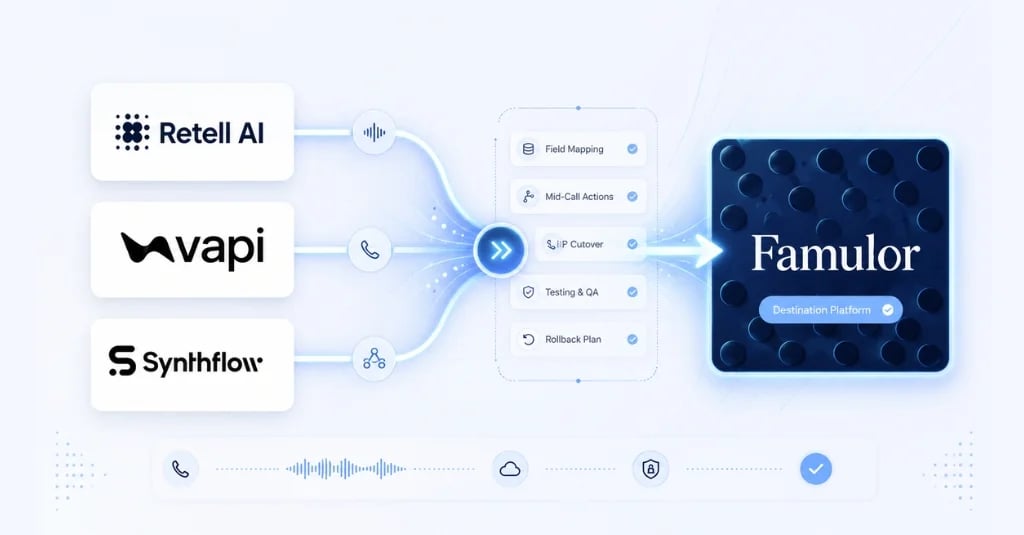
Sí. Como propietario o administrador, abre Ajustes → Espacio de trabajo → Migración de datos. No hay restricciones de plan. Puedes previsualizar los asistentes de Retell, Vapi o Synthflow, elegir cuáles copiar y Famulor creará copias inactivas. La cuenta de origen permanece sin cambios. Las dependencias se marcan para su revisión.
El manual de usuario de este panel se encuentra en Migrar desde Retell AI, Vapi o Synthflow. Las páginas públicas de Retell, Vapi y Synthflow abren la misma aplicación con sesión iniciada; las llamadas a la acción añaden &migration=retell, &migration=vapi o &migration=synthflow a la URL del espacio de trabajo. Un asistente telefónico de IA creado aquí es una copia inactiva que puedes comparar, no un sustituto instantáneo para tu línea de producción.
¿Dónde encuentro la Migración de datos?
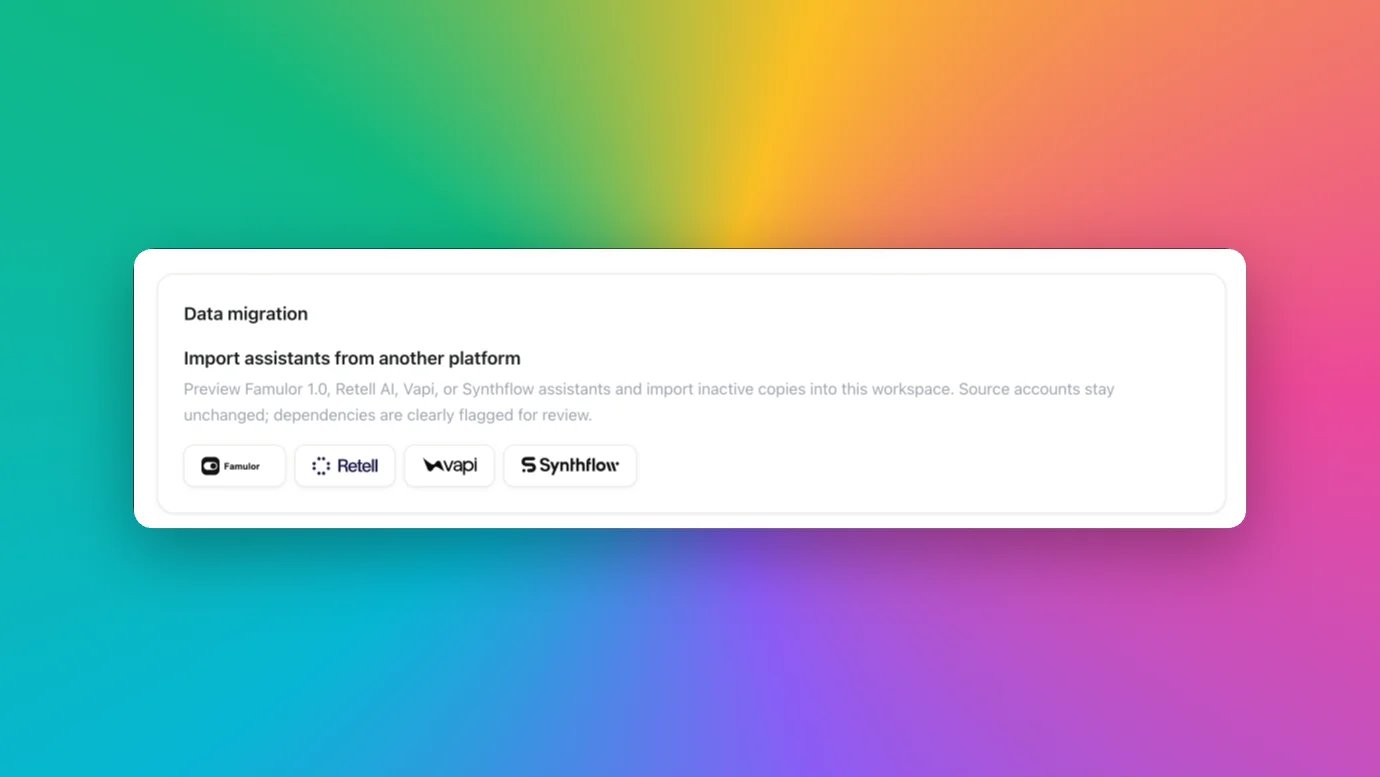
Abre Ajustes → Espacio de trabajo → Migración de datos. En la aplicación, el bloque se encuentra en app.famulor.io/settings?panel=workspace. Solo los propietarios y administradores pueden verlo. No hay restricciones de plan. El título del bloque es Datenmigration, con el subtítulo “Assistants von einer anderen Plattform importieren”.
El texto visible es: previsualiza asistentes de Retell AI, Vapi o Synthflow e importa copias inactivas a este espacio de trabajo. Las cuentas de origen permanecen sin cambios; las dependencias se marcan para su revisión.
El diálogo es el mismo para los tres proveedores: clave, vista previa y copias inactivas. La lista de revisión varía: Vapi marca la transcripción, los equipos y los flujos de trabajo; Synthflow marca las acciones y los widgets. No existe una importación 1:1 del gráfico de flujo.
Introduce la clave del proveedor solo en el campo de contraseña del diálogo con sesión iniciada. Se aplica únicamente a la solicitud actual, se envía al servidor del proveedor, no se almacena, no se registra, no se devuelve y no se envía a Milian. Tras la importación, el diálogo se borra. Nunca pegues la clave en Milian ni en ningún otro chat.
¿Qué se importa y qué queda pendiente de revisión?
Obtendrás una estructura básica, no un gemelo de producción terminado. Lo que se copia es el nombre, el system prompt, el saludo (solo si es texto transferible), el idioma principal y los ajustes compatibles. La voz y el modelo se configuran como valores predeterminados del espacio de trabajo, no desde el origen. Las herramientas de origen no se copian.
El saludo solo se copia si es texto transferible; no se incluyen saludos de inicio de usuario, URLs de audio ni saludos no estáticos de Synthflow.
Ajustes compatibles: temperatura en Retell y Vapi, velocidad de voz y duración máxima de llamada. En Synthflow, también la grabación y la zona horaria.
Lo que se copia:
- Nombre del asistente
- System prompt
- Saludo (solo como texto transferible)
- Idioma principal
- Ajustes compatibles (temperatura en Retell y Vapi, velocidad de voz, duración máxima de llamada; en Synthflow también grabación y zona horaria)
Solo marcado, no importado:
- Herramientas y acciones
- Conocimiento
- Gráfico de flujo (los flujos de Retell se importan solo como texto de prompt, no 1:1 en el constructor)
- Equipos (Squads)
- Widgets
- Voces
- Modelos
- Números
- Enrutamiento
- Webhooks
- Variables
- Credenciales
Los flujos deberás revisarlos o reconstruirlos más tarde en el Constructor de flujos; el importador no los crea. La lista de vinculaciones está en los documentos de migración de proveedores.
¿Mi cuenta de Retell, Vapi o Synthflow permanece intacta?
Sí. La importación no altera la cuenta de origen. Retell, Vapi o Synthflow siguen activos y pueden continuar recibiendo llamadas mientras revisas la copia inactiva en Famulor. La transición (número, SIP, enrutamiento) es un paso independiente y no forma parte de la importación.
La ejecución en paralelo es el camino habitual. Si todavía estás evaluando proveedores, utiliza Alternativas, Retell, Vapi y Synthflow. Esas páginas no sustituyen ni a la vista previa ni a la prueba posterior tras la activación.
¿Cómo pruebo la diferencia tras la importación?
Primero revisa la estructura en pantalla: nombre, prompt, saludo, idioma. Luego elige una voz. Después, activa el asistente. Una conversación de prueba solo es posible tras la activación.
Inactivo significa que el asistente existe, permanece apagado y no tiene número. Hasta que no lo actives, las funciones de salida, entrada, llamada web, simulación, voz de WhatsApp y respuesta por correo permanecerán bloqueadas. La interfaz tras la importación es: elige una voz, activa y prueba.
Mientras la copia esté inactiva, no habrá llamadas de prueba ni simulación. La cuenta de origen permanece activa. No apagues el asistente antiguo para esto.
¿Cuándo está el asistente realmente en vivo?
No en el momento de la importación. La copia existe, pero está inactiva y no tiene número. Solo está lista para una comparación después de haber elegido una voz y activado el asistente. Una conversación de prueba solo es posible tras la activación. El tráfico de producción comienza solo cuando trasladas tú mismo el número, el SIP y el enrutamiento; eso es la transición, no la importación.
La importación no es una transición. Debes asignar un número por separado; el procedimiento está en Migración de voz por IA sin tiempo de inactividad: plan de transición para SIP, números e integraciones.
¿En qué se diferencia esto del manual de migración a gran escala?
Este tutorial es la guía práctica del producto: dónde se encuentra el bloque, que la vista previa es el primer paso, que obtienes copias inactivas y que debes revisar la estructura en pantalla antes de activar. Los documentos son el manual de usuario. El manual empresarial es el proyecto operativo posterior.
Si tratas el cambio como una operación, lee Migrar Retell AI, Vapi y Synthflow: el manual empresarial. Si vas a mover números y enrutamiento, quédate con el plan de transición. Esta página es solo para el importador en Ajustes → Espacio de trabajo → Migración de datos.
Preguntas frecuentes
¿Puedo importar asistentes de Retell, Vapi o Synthflow a Famulor?
Sí. En la vista previa seleccionas los asistentes antes de que Famulor cree nada. Las copias inactivas aterrizan en el espacio de trabajo. La cuenta de origen permanece intacta. Solo para propietarios o administradores, sin restricciones de plan. Los pasos están en los documentos de migración de proveedores.
¿Dónde encuentro la Migración de datos?
En Ajustes → Espacio de trabajo → Migración de datos, en la aplicación en app.famulor.io/settings?panel=workspace. El bloque se titula Datenmigration, subtítulo “Assistants von einer anderen Plattform importieren”. Allí eliges Retell AI, Vapi o Synthflow. Mismo diálogo: clave, vista previa, copias inactivas.
¿Qué se importa y qué queda pendiente de revisión?
Nombre, system prompt, saludo (solo como texto transferible), idioma principal y ajustes compatibles. La voz y el modelo son valores predeterminados del espacio de trabajo, no del origen. Herramientas, conocimiento, gráfico de flujo, equipos, widgets, voces, modelos, números, enrutamiento, webhooks, variables y credenciales solo se marcan, no se importan. Los flujos de Retell se importan como texto de prompt, no 1:1 al constructor.
¿Mi cuenta de Retell, Vapi o Synthflow permanece intacta?
Sí. La importación no altera la cuenta de origen. La clave se aplica solo a la solicitud actual, se envía al servidor del proveedor, no se almacena, no se registra, no se devuelve y no se envía a Milian. Tras la importación, el diálogo se borra. Las llamadas permanecen en el origen hasta que las traslades tú mismo.
¿Cómo pruebo la diferencia tras la importación?
Revisa primero la estructura en pantalla: nombre, prompt, saludo, idioma. Elige una voz. Activa el asistente. Una conversación de prueba solo es posible tras la activación. Mientras esté inactivo, las funciones de salida, entrada, llamada web, simulación, voz de WhatsApp y respuesta por correo permanecen bloqueadas.
¿Cuándo está el asistente realmente en vivo?
Solo después de haber elegido una voz y activado el asistente. Una conversación de prueba solo es posible tras la activación. La importación por sí sola no es una transición. El número, el SIP y el enrutamiento siguen siendo un paso independiente; eso es el artículo de transición.
¿En qué se diferencia esto del manual de migración a gran escala?
Este artículo explica el importador integrado en la aplicación. El manual es el proyecto operativo empresarial. El plan de transición es el movimiento de números y SIP. Los documentos son el manual de usuario para la vista previa y la importación. Los tres textos no se sustituyen entre sí.
Abre los ajustes del espacio de trabajo, importa una copia inactiva, revisa la estructura en pantalla, elige una voz, activa y decide. Si quieres ver el flujo una vez, reserva una demo. El DPA y el Centro de confianza tienen sus propias páginas: DPA, Centro de confianza.

Autor en Famulor