Inhalt zusammenfassen mit:




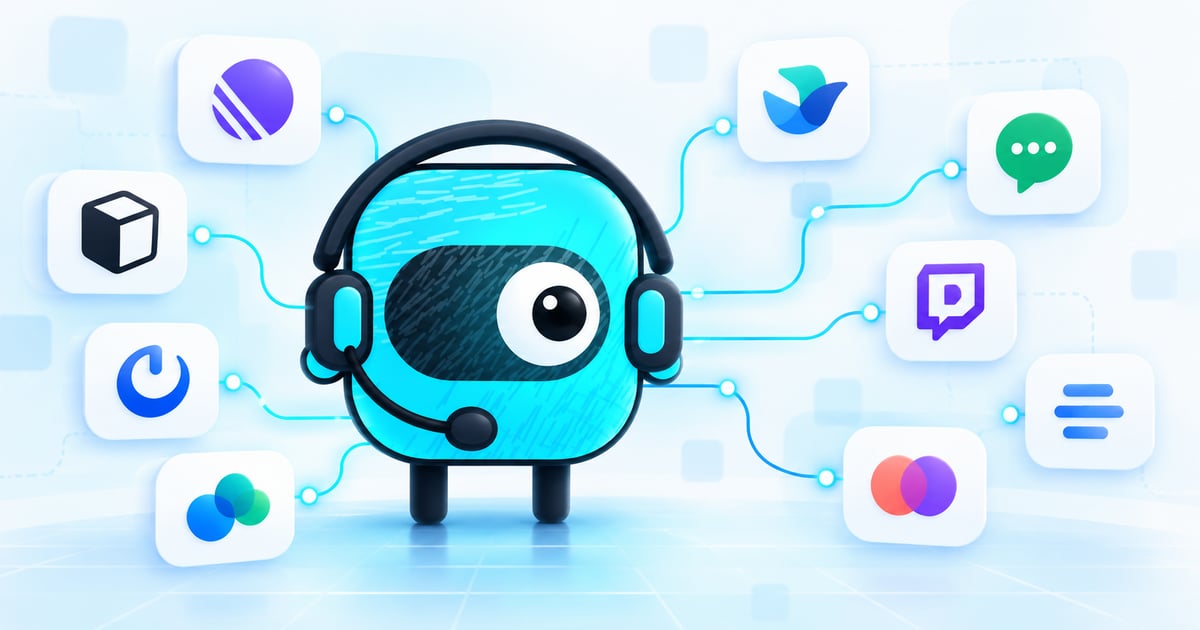
Famulor erweitert seine Messaging-Reichweite um zehn Kanäle: Linear, Notion, Mattermost, Webex, Lark/Feishu, LINE, Twitch, Sendblue, Linq und Zernio. Damit kann derselbe Assistent dort antworten, wo Arbeit und Kundenkommunikation bereits stattfinden – etwa in einem Linear-Issue, einem Notion-Kommentar oder einem Webex-Space. Die Erweiterung wurde am 24. Oktober 2026 im Famulor-Changelog dokumentiert.
Der wichtigste Nutzen ist nicht die bloße Zahl der Kanäle. Ein Messaging-Connector ist die kontrollierte Verbindung zwischen einem Provider-Thread und einem ausgewählten Famulor-Assistenten. Der Assistent arbeitet im vorhandenen Kontext, nutzt seine freigegebenen Wissensquellen und texttauglichen Tools, und die Unterhaltung bleibt in der Famulor-History sichtbar. So entsteht ein kontrollierbarer Serviceprozess statt eines weiteren isolierten Bots. Für Social-Messaging-Kanäle zeigt der Beitrag zu Instagram und Messenger in einer Inbox, wie sich dieses Prinzip auf externe Direktnachrichten übertragen lässt.
Was sich mit den zehn neuen Kanälen ändert
Bisher mussten Teams Anfragen häufig aus ihrem Arbeitskontext in ein separates Chatfenster übertragen. Mit den neuen Channel-Connectors kann ein Assistent direkt auf dem jeweiligen Ereignis reagieren. Die Übersicht der Messaging-Kanäle beschreibt dafür ein gemeinsames Betriebsmodell: Eingehende Nachrichten werden dem gewählten Assistenten zugeordnet, Antworten bleiben textbasiert, und jede Konversation landet in der History.
Die zehn neuen Kanäle decken unterschiedliche Arbeitsmuster ab:
| Kanal | Typischer Einstieg | Sinnvoller Einsatz |
|---|---|---|
| Linear | @Erwähnung in einem Issue-Kommentar | Triage, nächster Schritt, Antwortentwurf |
| Notion | Manuell getippte @Erwähnung in einem Kommentar | Wiki-Fragen, Projekt- und Kundenbriefings |
| Mattermost | Öffentlicher Channel oder Triggerwort | Interner Helpdesk, Operations-Raum |
| Webex | Direktnachricht oder @Erwähnung in einem Space | Interner Service und Team-Support |
| Lark / Feishu | Direktnachricht oder Gruppen-Erwähnung | Internationale Teams und interne Anfragen |
| LINE | Nachricht an einen LINE Official Account | Kundenservice in LINE-geprägten Märkten |
| Twitch | @Erwähnung im Chat, optional Whisper | Community-Fragen während eines Streams |
| Sendblue | iMessage, RCS oder SMS | Textbasierter Kundenservice in mobilen Kanälen |
| Linq | iMessage oder SMS | Direkte Kundenkommunikation per Mobilnachricht |
| Zernio | Social Direct Messages aus einer Inbox | Gebündelte Social-Media-Anfragen |
Die Tabelle ist eine funktionale Einordnung, kein Versprechen identischer Fähigkeiten. Jeder Provider hat eigene Auslöser, Berechtigungen und Grenzen. Prüfen Sie deshalb immer den jeweiligen Channel-Leitfaden, bevor Sie einen Kanal produktiv aktivieren.
Für wen dieses Update besonders relevant ist
Die neuen Connectors sind vor allem für Service-, Operations- und Produktteams interessant, die ihre Arbeit nicht in einem klassischen Support-Postfach beginnen.
Ein Produktteam kann beispielsweise Fragen zu einem Fehler direkt im Linear-Issue stellen. Ein Operations-Team kann einen Assistenten in einem öffentlichen Mattermost-Channel ansprechen. In Notion kann der Assistent auf eine konkrete Kommentardiskussion reagieren, ohne den Seiteninhalt selbst zu verändern. In Webex kann er Direktnachrichten und gezielte Erwähnungen in Spaces beantworten.
Für Unternehmen mit externen Anfragen kommen LINE, Sendblue, Linq und Zernio hinzu. Der sinnvolle Rollout beginnt dennoch nicht mit allen zehn Kanälen gleichzeitig. Starten Sie dort, wo bereits ein klarer, wiederkehrender Fragetyp und eine verantwortliche Fachabteilung existieren. Eine breitere Einordnung von Telefon, WhatsApp und Chat bietet der Leitfaden zum Omnichannel-KI-Telefonassistenten.
Einrichtung: vom Assistenten zum produktiven Channel
Die genaue Provider-Konfiguration unterscheidet sich, das Grundmuster bleibt aber gleich.
1. Anwendungsfall und Assistent abgrenzen
Definieren Sie zuerst, welche Fragen der Assistent beantworten darf. Für einen internen Service-Assistenten könnten das Prozessfragen, bekannte Störungen und dokumentierte Standardabläufe sein. Verknüpfen Sie nur die dafür notwendigen Wissensquellen und Tools. Die kanalübergreifende Architektur ersetzt keine saubere Rollen- und Rechteplanung.
Wenn Sie bestehende Inhalte als Wissensquelle verwenden, hilft der Leitfaden zur Famulor-Wissensdatenbank bei der Strukturierung. Für operative Aktionen sollten Sie jedes Tool auf einen klaren Zweck beschränken.
2. Kanal unter Einstellungen verbinden
Öffnen Sie Einstellungen → Kanäle, wählen Sie den gewünschten Connector, vergeben Sie einen Namen und ordnen Sie den Assistenten zu. Der Kanal ist verfügbar, wenn Ihr Plan ihn einschließt; konkrete Verfügbarkeiten prüfen Sie im Workspace. Je nach Provider folgen OAuth, Bot-Token, API-Schlüssel oder Webhook-Konfiguration.
Die Unterschiede sind wichtig:
- Linear benötigt laut Linear-Leitfaden einen persönlichen API-Schlüssel, ein Webhook-Signing-Secret und ein Comment-Webhook. Der Assistent reagiert im Issue-Kontext, erstellt aber nicht selbstständig neue Issues.
- Notion erfordert laut Notion-Leitfaden eine interne Connection mit Lese- und Schreibrechten für Kommentare. Jede relevante Seite muss mit der Connection geteilt werden. Der Assistent bearbeitet keinen Seiteninhalt.
- Mattermost arbeitet laut Mattermost-Leitfaden mit einem Bot-Konto und einem ausgehenden Webhook. Dieser Pfad gilt für öffentliche Channels, nicht für Direktnachrichten oder private Channels.
- Webex benötigt laut Webex-Leitfaden einen Bot und zwei Webhooks: einen für neue Nachrichten und einen für Attachment-Aktionen. In Gruppen-Spaces antwortet der Assistent nur auf Erwähnungen.
Behandeln Sie Tokens und Webhook-Secrets wie andere Zugangsdaten: nur in den vorgesehenen Feldern speichern, Zugriff begrenzen und bei Verdacht auf Offenlegung rotieren.
3. Gesprächseinstellungen bewusst setzen
Für Textkanäle gelten gemeinsame Einstellungen. Die Dokumentation nennt standardmäßig fünf Sekunden Antwortverzögerung, damit kurze Nachrichtenfolgen zu einer Antwort zusammengeführt werden können, sowie 30 Minuten Inaktivität bis zum Gesprächsende. Beide Werte sind konfigurierbar; prüfen Sie sie für Ihren Arbeitsrhythmus.
Ein Operations-Channel verträgt oft eine kurze Verzögerung, während ein Kundenkanal mit mehreren aufeinanderfolgenden Nachrichten von einer moderaten Bündelung profitiert. Ein optionaler Conversation-Ended-Webhook kann nach Gesprächsende Folgeprozesse anstoßen. Aktivieren Sie ihn nur mit einem klaren Empfänger und einem dokumentierten Zweck.
4. Mit realistischen Fällen testen
Testen Sie nicht nur eine freundliche Standardfrage. Verwenden Sie mindestens diese Fälle:
- eine eindeutig beantwortbare Frage,
- eine unklare oder unvollständige Anfrage,
- eine Frage außerhalb der Wissensfreigabe,
- eine gewünschte menschliche Übernahme,
- einen zweiten Beitrag im selben Thread.
Prüfen Sie danach in der History, ob Thread, Antwort, Analyse und manuelle Eingriffsmöglichkeit korrekt erscheinen. Erst wenn auch der Abbruch- und Eskalationspfad funktioniert, sollte der Kanal live gehen.
So läuft ein realistischer Fall ab
Nehmen wir ein Softwareunternehmen mit einem internen Support-Assistenten. Ein Customer-Success-Mitarbeiter markiert ihn in einem Linear-Issue: „@support-bot Welche Angaben fehlen für die Eskalation?“
Der Connector übergibt den Kommentar und den zugehörigen Thread an den ausgewählten Famulor-Assistenten. Dieser nutzt seine freigegebene Wissensbasis, nennt die fehlenden Angaben und antwortet im Issue. Eine Rückfrage im selben Thread bleibt dem Gespräch zugeordnet. Parallel ist der Verlauf in der History sichtbar, wo ein Teammitglied die KI pausieren und manuell übernehmen kann.
Kommt anschließend eine Abrechnungsfrage, kann der Assistent sie – sofern konfiguriert – an einen spezialisierten Assistenten weitergeben. Die Weiterleitung an einen anderen Assistenten funktioniert laut Famulor auch in Messaging-Kanälen; der Zielassistent setzt die Antwort im selben Thread mit seinen eigenen Anweisungen, Wissensquellen und Tools fort.
Dieses Muster ergänzt eine durchdachte kanalübergreifende Customer Memory, ersetzt sie aber nicht. Ein Thread löst den unmittelbaren Kontext; dauerhafte Kunden- oder Vorgangsinformationen brauchen weiterhin ein bewusstes Datenmodell.
Grenzen, die Sie vor dem Rollout kennen sollten
Mehr Reichweite bedeutet nicht, dass jeder Kanal alles kann.
Text ist nicht Telefonie
In Messaging-Kanälen stehen texttaugliche Tools zur Verfügung, darunter API- und MCP-Tools, Wissenssuche, Kalender und ausgewählte Built-ins. Sprachspezifische Aktionen wie Telefontransfer, DTMF oder Zahlungskartenerfassung sind laut Messaging-Dokumentation nicht verfügbar. Planen Sie für einen Wechsel zum Telefon deshalb einen separaten, expliziten Prozess.
Anhänge sind eingeschränkt
Wenn ein Kanal zugängliche Audio- oder Bildanhänge liefert, kann Famulor Sprachnachrichten transkribieren und Bilder beschreiben. Dokumentiert sind bis zu fünf Anhänge pro Nachricht und maximal 10 MiB pro Anhang. PDFs, Videos und andere Dateien werden durch diese Attachment-Funktion nicht analysiert. Außerdem hängt die Verarbeitung davon ab, ob der jeweilige Kanal einen downloadbaren Inhalt bereitstellt.
Für Antworten aus der History gelten je nach neuem Kanal zusätzliche Grenzen. Im Changelog werden Mattermost, Webex, Linq und Notion für eine Datei im Thread mit bis zu 3 MB genannt. Verlassen Sie sich deshalb nicht auf Dateiversand als universellen Eskalationsweg.
Berechtigungen und Datenschutz bleiben Ihre Aufgabe
Ein Connector sieht nur, was Provider-Berechtigungen und Ihre Freigaben zulassen. Das ist bei Notion besonders anschaulich: Erst geteilte Seiten werden zugänglich. Nutzen Sie dieses Prinzip überall – minimale Berechtigungen, getrennte Test- und Produktivverbindungen und regelmäßige Prüfung nicht mehr benötigter Tokens.
Legen Sie außerdem fest, welche Daten in den Channel geschrieben werden dürfen. Ein interner Issue-Thread ist nicht automatisch der richtige Ort für sensible Kunden- oder Personaldaten. Prüfen Sie Aufbewahrung, Zugriff, Zweck und menschliche Übernahme gemeinsam mit Ihren internen Datenschutz- und Sicherheitsvorgaben. Der Connector allein begründet keine Compliance-Zusage.
Erwähnungen und Threads verhalten sich unterschiedlich
Linear, Notion, Twitch, Mattermost, Webex und Lark haben unterschiedliche Trigger. Manche reagieren auf @Erwähnungen, andere auf Direktnachrichten, öffentliche Channels oder Triggerwörter. Auch Notions Bot-Erwähnung wird laut Guide nicht aus einem Auswahlmenü gewählt, sondern manuell getippt. Dokumentieren Sie daher pro Kanal einen kurzen Bedienhinweis für Ihr Team.
Praxisbeispiel: interner Service für eine Filialorganisation
Eine Filialorganisation betreibt IT- und Prozesssupport für viele Standorte. Produktfehler werden in Linear erfasst, Betriebswissen liegt in Notion und spontane Rückfragen laufen über Webex oder Mattermost.
Statt vier eigenständige Bots zu bauen, ordnet das Team denselben, eng begrenzten Service-Assistenten den relevanten Connectors zu. Er beantwortet dokumentierte Standardfragen, verlinkt den nächsten Prozessschritt und sammelt fehlende Angaben. Komplexe oder sensible Fälle werden an einen Menschen oder einen spezialisierten Assistenten übergeben.
Der Kundennutzen liegt hier in der geringeren Reibung: Mitarbeitende bleiben im gewohnten Tool, während das Serviceteam Antworten und Eingriffe zentral in der History nachvollziehen kann. Ob der Prozess tatsächlich schneller oder günstiger wird, muss das Unternehmen mit eigenen Kennzahlen prüfen; Famulor veröffentlicht für dieses Szenario keinen pauschalen Benchmark.
Rollout-Checkliste
- Wählen Sie einen klaren Anwendungsfall und zunächst einen Kanal.
- Begrenzen Sie Wissen, Tools und erlaubte Daten auf das notwendige Minimum.
- Verwenden Sie die exakte Provider-Anleitung und einen dedizierten Bot oder Connector.
- Testen Sie Thread-Fortsetzung, unbeantwortbare Fragen und menschliche Übernahme.
- Prüfen Sie History, Analyse und optionalen Conversation-Ended-Webhook.
- Dokumentieren Sie Trigger, Dateigrenzen und den Weg zum Menschen.
- Erweitern Sie erst danach auf den nächsten Kanal.
Fazit
Die zehn neuen Famulor-Channels machen einen Assistenten dort verfügbar, wo Teams bereits arbeiten. Besonders stark ist das Update für Prozesse, die in Issues, Kommentaren, Spaces oder mobilen Nachrichten beginnen und nicht in ein separates Supportportal verschoben werden sollen. Teams, die Verbindungen zusätzlich über API oder Kommandozeile verwalten, finden im Famulor-CLI-Leitfaden einen getrennten Betriebsweg.
Ein erfolgreicher Rollout beginnt trotzdem klein: ein Kanal, ein klarer Fragetyp, minimale Berechtigungen und ein getesteter Übergabepfad. So wird aus „überall erreichbar“ ein belastbarer Serviceprozess – nicht nur eine längere Liste von Integrationen.

Autor bei Famulor