Résumer le contenu avec:




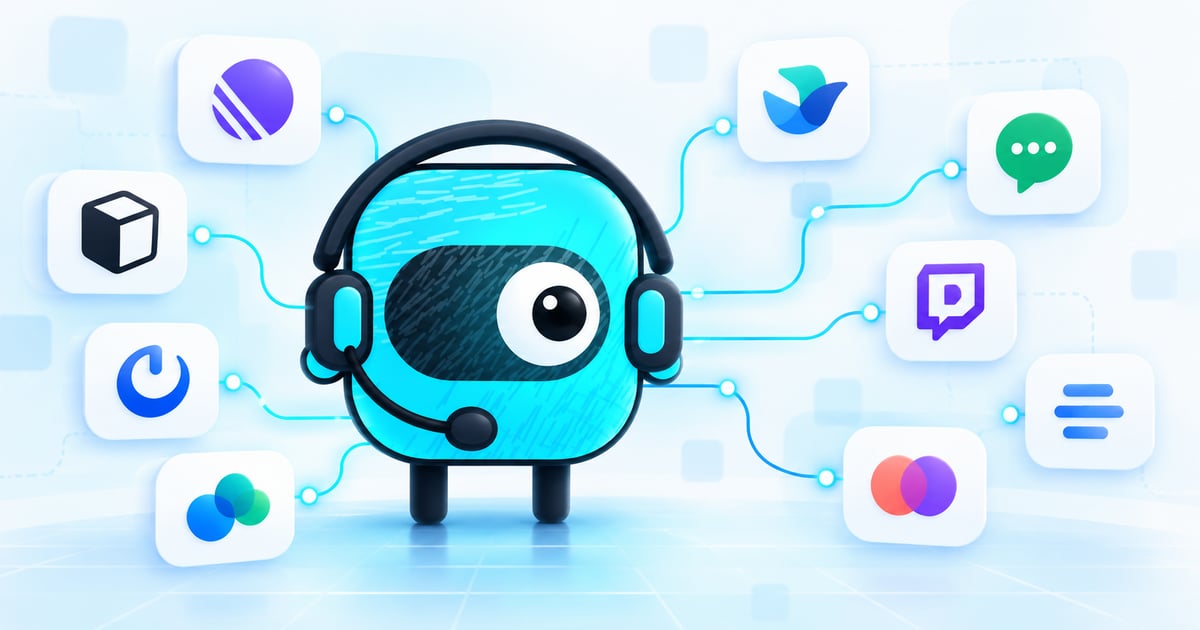
Famulor étend sa portée en matière de messagerie avec dix nouveaux canaux : Linear, Notion, Mattermost, Webex, Lark/Feishu, LINE, Twitch, Sendblue, Linq et Zernio. Le même assistant peut désormais répondre là où le travail et les échanges avec les clients ont déjà lieu, qu'il s'agisse d'un ticket Linear, d'un commentaire Notion ou d'un espace Webex. Famulor a documenté cette mise à jour le 24 octobre 2026 dans son journal des modifications.
La valeur ajoutée ne réside pas simplement dans le nombre de canaux. Un connecteur de messagerie est le pont contrôlé entre un fil de discussion d'un fournisseur et un assistant Famulor sélectionné. L'assistant opère au sein du contexte existant, utilise ses connaissances approuvées ainsi que ses outils sécurisés, et laisse la conversation visible dans l'historique de Famulor. Cela crée un processus de service opérationnel plutôt qu'un énième bot isolé. L'article sur Instagram et Messenger dans une seule boîte de réception montre comment ce même principe s'applique aux messages directs des réseaux sociaux externes.
Ce qui change avec ces 10 nouveaux canaux
Auparavant, les équipes devaient copier de nombreuses demandes depuis leur environnement de travail vers une messagerie séparée. Grâce aux nouveaux connecteurs de canaux, un assistant peut répondre directement à l'événement concerné. La vue d'ensemble des canaux de messagerie décrit un modèle opérationnel partagé : les messages entrants sont transmis à l'assistant sélectionné, les réponses restent textuelles et chaque conversation est enregistrée dans l'historique.
Les dix nouveaux canaux prennent en charge différents modes de travail :
| Canal | Point d'entrée typique | Application utile |
|---|---|---|
| Linear | @mention dans un commentaire de ticket | Triage, prochaines étapes, brouillons de réponse |
| Notion | @mention saisie manuellement dans un commentaire | Questions sur le wiki, briefs de projet et clients |
| Mattermost | Canal public ou mot-clé déclencheur | Help desk interne, salle des opérations |
| Webex | Message direct ou @mention dans un espace | Service interne et support d'équipe |
| Lark / Feishu | Message direct ou mention de groupe | Équipes internationales et demandes internes |
| LINE | Message vers un compte officiel LINE | Service client sur les marchés centrés sur LINE |
| Twitch | @mention dans le chat, éventuellement un message privé | Questions de la communauté pendant un stream |
| Sendblue | iMessage, RCS ou SMS | Service client mobile par texte |
| Linq | iMessage ou SMS | Échanges clients directs par message mobile |
| Zernio | Messages directs sociaux depuis une boîte de réception unique | Demandes de support social consolidées |
Ce tableau est un guide fonctionnel et non la promesse que chaque canal possède des capacités identiques. Chaque fournisseur a ses propres déclencheurs, autorisations et contraintes. Consultez toujours le guide des canaux correspondant avant d'activer une connexion en production.
Qui bénéficie le plus de cette mise à jour
Les nouveaux connecteurs sont particulièrement pertinents pour les équipes de service, d'opérations et de produit dont le travail ne commence pas dans une boîte de réception de support classique.
Une équipe produit peut poser des questions sur un défaut au sein du ticket Linear concerné. Une équipe opérationnelle peut impliquer un assistant dans un canal Mattermost public. Dans Notion, l'assistant peut répondre à une discussion spécifique dans un commentaire sans modifier la page elle-même. Dans Webex, il peut répondre aux messages directs et aux mentions explicites dans les espaces.
LINE, Sendblue, Linq et Zernio ajoutent des voies pour les conversations externes. Un déploiement judicieux ne devrait toutefois pas commencer par les dix canaux simultanément. Commencez là où il existe déjà un type de question récurrent clair et un responsable métier identifié. Pour la relation plus large entre téléphone, WhatsApp et chat, consultez le guide sur l'assistant téléphonique IA omnicanal.
Configuration : de l'assistant au canal de production
La configuration varie selon le fournisseur, mais le modèle de base reste cohérent.
1. Délimitez le cas d'usage et l'assistant
Définissez d'abord les questions auxquelles l'assistant est autorisé à répondre. Un assistant de service interne pourrait couvrir les questions de processus, les incidents connus et les procédures standard documentées. N'attachez que les sources de connaissances et les outils nécessaires à ce périmètre. Une architecture multicanal ne remplace pas la définition des rôles et des permissions.
Le guide de la base de connaissances Famulor explique comment structurer les informations existantes. Chaque outil opérationnel doit être limité à un objectif clair.
2. Connectez le canal dans les Paramètres
Ouvrez Paramètres → Canaux, choisissez le connecteur, nommez la connexion et assignez un assistant. Le canal est disponible si le plan de votre espace de travail l'inclut ; vérifiez la disponibilité dans votre espace. Selon le fournisseur, l'étape suivante utilise OAuth, un jeton de bot, une clé API ou un webhook.
Ces différences sont importantes :
- Linear nécessite une clé API personnelle, un secret de signature de webhook et un webhook de commentaire selon le guide Linear. L'assistant fonctionne dans les commentaires de tickets mais ne crée pas de tickets lui-même.
- Notion nécessite une connexion interne avec des autorisations de lecture et d'insertion de commentaires selon le guide Notion. Chaque page pertinente doit être partagée avec la connexion. L'assistant ne modifie pas le contenu de la page.
- Mattermost utilise un compte bot et un webhook sortant selon le guide Mattermost. Cette voie s'applique aux canaux publics, pas aux messages directs ou aux canaux privés.
- Webex nécessite un bot et deux webhooks selon le guide Webex : un pour les nouveaux messages et un pour les actions sur les pièces jointes. Dans les espaces de groupe, l'assistant ne répond qu'aux mentions.
Traitez les jetons et les secrets de webhook comme n'importe quelles autres informations d'identification : stockez-les uniquement dans les champs prévus, restreignez l'accès et renouvelez-les en cas de suspicion d'exposition.
3. Définissez délibérément les contrôles de conversation
Les canaux textuels partagent des paramètres de conversation communs. Famulor documente un délai de réponse par défaut de cinq secondes, permettant de fusionner une série rapide de messages en une seule réponse, et 30 minutes d'inactivité avant que la conversation ne soit marquée comme terminée. Ces deux valeurs sont configurables et doivent correspondre au rythme de travail du canal.
Un canal opérationnel peut tolérer un délai court, tandis qu'un canal client avec des messages en plusieurs parties peut bénéficier d'un regroupement modéré. Un webhook optionnel de fin de conversation peut déclencher des processus de suivi après la clôture. Activez-le uniquement avec un destinataire défini et un objectif documenté.
4. Testez des cas réalistes
Ne vous arrêtez pas à un exemple simple. Incluez au moins :
- une question avec une réponse approuvée claire,
- une demande ambiguë ou incomplète,
- une question hors du champ des connaissances approuvées,
- une demande de prise en main par un humain,
- un second message dans le même fil de discussion.
Utilisez ensuite l'Historique pour vérifier le fil, la réponse, l'analyse et le parcours d'intervention manuelle. Le canal ne doit être mis en ligne qu'une fois que les voies de refus et d'escalade fonctionnent comme prévu.
Un flux de travail réaliste
Imaginez une entreprise de logiciels avec un assistant de support interne. Un collègue du service client le mentionne dans un ticket Linear : « @support-bot Quelles informations manquent avant que nous escaladions ce ticket ? »
Le connecteur transmet le commentaire et le fil de discussion pertinent à l'assistant Famulor choisi. L'assistant consulte ses connaissances approuvées, identifie les détails manquants et répond dans le ticket. Un suivi dans ce fil reste partie intégrante de la conversation. Parallèlement, l'échange est visible dans l'historique, où un membre de l'équipe peut mettre l'IA en pause et prendre le relais manuellement.
Si la question suivante concerne la facturation, l'assistant peut transférer la demande à un assistant spécialisé si cela est configuré. Famulor documente que le transfert vers un autre assistant fonctionne également dans les canaux de messagerie : la cible poursuit la conversation dans le même fil avec ses propres instructions, connaissances et outils.
Ce modèle complète une mémoire client multicanal délibérée, mais ne la remplace pas. Un fil de discussion résout le contexte conversationnel immédiat ; les informations persistantes sur le client ou le dossier nécessitent toujours un modèle de données intentionnel.
Limites à comprendre avant le déploiement
Une portée plus large ne signifie pas que chaque canal peut tout faire.
La messagerie n'est pas la téléphonie
Les outils sécurisés pour le texte sont disponibles dans les canaux de messagerie, y compris les outils API et MCP, la recherche documentaire, les calendriers et certains outils intégrés. Les actions spécifiques à la voix telles que le transfert d'appel, le DTMF ou la collecte de cartes de paiement ne sont pas disponibles selon la documentation de messagerie. Un basculement vers le support téléphonique nécessite donc une voie séparée et explicite.
La gestion des pièces jointes est limitée
Lorsqu'un canal fournit une pièce jointe audio ou image accessible, Famulor peut transcrire la parole et décrire l'image. La documentation spécifie jusqu'à cinq pièces jointes par message et 10 Mo par pièce jointe. Les PDF, vidéos et autres fichiers ne sont pas analysés par cette fonctionnalité. Le traitement dépend également de la capacité du canal à exposer un fichier téléchargeable.
Les réponses depuis l'historique ont des contraintes supplémentaires spécifiques aux canaux. Les notes de version documentent un fichier de 3 Mo maximum dans le fil de discussion pour Mattermost, Webex, Linq et Notion. La transmission de fichiers ne doit pas être traitée comme une voie d'escalade universelle.
Les permissions et la confidentialité restent votre responsabilité
Un connecteur ne voit que ce que les permissions du fournisseur et vos choix de partage autorisent. Notion rend cela particulièrement clair : une page ne devient disponible qu'après avoir été partagée avec la connexion. Appliquez le même principe tout au long du déploiement : moindre privilège, connexions de test et de production séparées, et examen régulier des jetons inutilisés.
Décidez également quelles données peuvent être réécrites dans le canal. Un fil de discussion interne n'est pas automatiquement la destination appropriée pour des informations sensibles sur les clients ou les employés. Examinez la rétention, l'accès, l'objectif et l'intervention humaine au regard de vos propres exigences de confidentialité et de sécurité. Un connecteur seul n'est pas une garantie de conformité.
Les mentions et les fils de discussion se comportent différemment
Linear, Notion, Twitch, Mattermost, Webex et Lark utilisent des déclencheurs différents. Certains répondent aux @mentions, d'autres aux messages directs, aux canaux publics ou aux mots-clés. Le guide Notion note également que le bot de connexion n'est pas sélectionné via le menu @ ; les utilisateurs saisissent le nom manuellement. Donnez à l'équipe une brève note opérationnelle pour chaque canal activé.
Cas d'usage industriel : service interne sur un réseau d'agences
Imaginez une entreprise multi-sites qui fournit un support informatique et de processus à ses agences. Les défauts produits sont suivis dans Linear, les connaissances opérationnelles résident dans Notion, et les questions rapides arrivent via Webex ou Mattermost.
Au lieu de créer quatre bots indépendants, l'entreprise assigne un assistant de service au périmètre restreint aux connecteurs pertinents. Il répond aux questions standard documentées, indique la prochaine étape approuvée et rassemble les détails manquants. Les cas complexes ou sensibles sont transmis à une personne ou à un assistant spécialisé.
L'avantage pour l'employé est une friction réduite : les collaborateurs restent dans l'outil qu'ils utilisent déjà, tandis que l'équipe de service peut examiner les réponses et les interventions de manière centralisée dans l'historique. La question de savoir si cela rend le processus plus rapide ou moins coûteux doit être mesurée avec les indicateurs propres à l'entreprise ; Famulor ne publie pas de benchmark universel pour ce scénario.
Liste de contrôle pour le déploiement
- Choisissez d'abord un cas d'usage clair et un canal unique.
- Limitez les connaissances, les outils et les données autorisées au strict nécessaire.
- Suivez scrupuleusement le guide du fournisseur et utilisez un bot ou une connexion dédiée.
- Testez la continuité des fils de discussion, les questions sans réponse et la reprise par un humain.
- Examinez l'historique, l'analyse et le webhook optionnel de fin de conversation.
- Documentez les déclencheurs, les limites de pièces jointes et le parcours vers un interlocuteur humain.
- Ne passez au canal suivant qu'une fois le premier stabilisé.
Conclusion
Les dix nouveaux canaux de Famulor permettent d'intégrer un assistant là où les équipes travaillent déjà. Cette mise à jour est particulièrement utile pour les processus qui débutent dans des tickets, des commentaires, des espaces de travail ou des messages mobiles et qui ne doivent pas être déplacés vers un portail de support distinct. Les équipes qui gèrent également leurs connexions via une API ou une ligne de commande peuvent consulter le guide de l'interface de ligne de commande Famulor.
Un déploiement réussi commence toujours modestement : un canal, un type de question défini, des autorisations minimales et un parcours de transfert testé. C'est ce qui transforme une disponibilité partout en un processus de service fiable, plutôt qu'en une simple liste d'intégrations allongée.

Rédacteur chez Famulor